
「ペイターズはFacebookで登録できるのか」「Facebookの友達に見つかるのではないか」と気になり、登録に進めずにいませんか。古い解説ではFacebook連携が紹介されていても、現在の入口と同じとは限りません。
2026年11月25日時点の公開登録画面は、生年月日・性別・居住地・ニックネームの入力から始まります。Facebookの登録・ログインボタンは見当たりません。一方で、利用規約やプライバシーポリシーにはFacebookに関する文言が残っています。このため、連携が変わった時期や一部の既存利用者の状態まで推測せず、今見える登録入口を基準に考えるのが確実です。
この記事では、現在のFacebook登録の見え方、電話番号のログイン設定、知り合いに見つかる不安を減らす方法の順に整理します。Facebookの友達を自動で除外する仕組みに頼らず、電話番号ブロックとプライベートモードを選べるようになれば、公開範囲を意識して利用を始められます。
Facebook連携を前提にせず、現在の登録入口から無料で始められます。まず登録の入口を開き、利用前に身バレ対策を選んでおくと迷いにくくなります。
ペイターズはFacebookで新規登録・ログインできる?
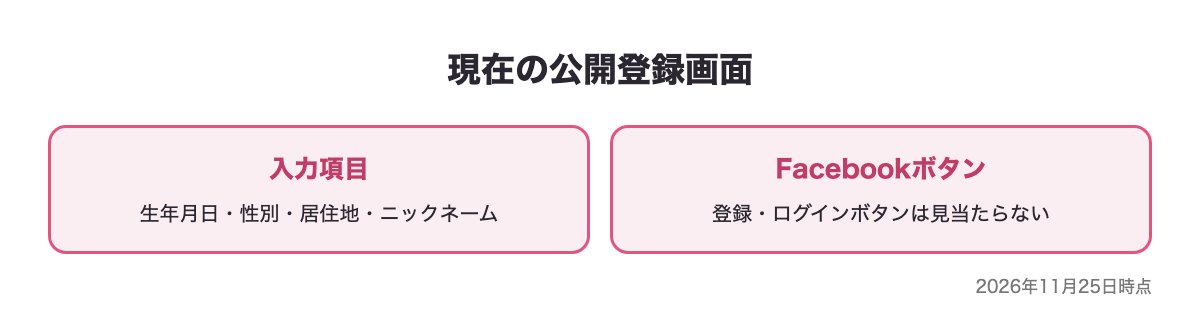
結論からいうと、2026年11月25日時点で一般に開ける新規登録画面には、Facebookの登録・ログインボタンは見当たりません。最初に表示されるのは入力1/3の画面で、生年月日・性別・居住地・ニックネームを入力して進む形です。
したがって、これから新しく始める人は「Facebookアカウントを持っていれば、その情報だけで登録できる」と考えないほうがよいでしょう。今の公開画面に表示されている項目を入力し、案内に沿って進むのが自然です。Facebookのパスワードを入力する場所や、Facebookの認証を選ぶ入口も、この公開登録画面では示されていません。
入力1/3の画面で求められる項目は、次の4つです。どれも必須で、Facebookのプロフィールから読み込む形ではなく、自分で選ぶか入力します。
- 生年月日
- 性別(男性/女性)
- お住まい(都道府県の一覧から選ぶ)
- ニックネーム
ニックネームの欄には「あとで変更できます」「迷ったらイニシャルでOK」と添えられており、何も書かなければランダムで設定されます。Facebookの名前を使う必要はなく、表示名を自分で決められる点は、知人に気づかれたくない人にとって知っておきたいところです。
ただし、ここから「Facebook連携は全利用者で完全に廃止された」とまでは言い切れません。既存利用者のログイン状態や、過去から継続しているアカウントの扱いは公開登録画面だけでは分からないためです。分かるのは、これから新規登録する人が見られる入口にFacebookボタンがない、という範囲です。
いま分かっていることと、分かっていないことを分けると次のとおりです。
| 項目 | 2026年11月25日時点で分かること |
|---|---|
| 新規登録画面のFacebookボタン | 見当たらない |
| 新規登録の最初の入力 | 生年月日・性別・居住地・ニックネーム |
| Facebookに関する文言 | 利用規約とプライバシーポリシーに残っている |
| 連携が使えなくなった時期 | 公開されている情報からは分からない |
| 既存利用者のFacebookログイン | 公開されている情報からは分からない |
検索で古い登録方法を見つけた場合も、掲載された当時の手順をそのまま追うのではなく、現在開けるページに表示された選択肢を優先してください。登録途中で画面が違っていても、古い説明に合わせようとして別の情報を入力し直す必要はありません。
なお、Facebookを使わないからといって、Facebook上の知人に見つかる不安が自動的になくなるわけではありません。アプリ内でのプロフィールの見え方は別の問題です。登録方法と身バレ対策を切り分けることが、この記事で最も大切なポイントです。
昔のFacebook連携情報と現在の画面が食い違う
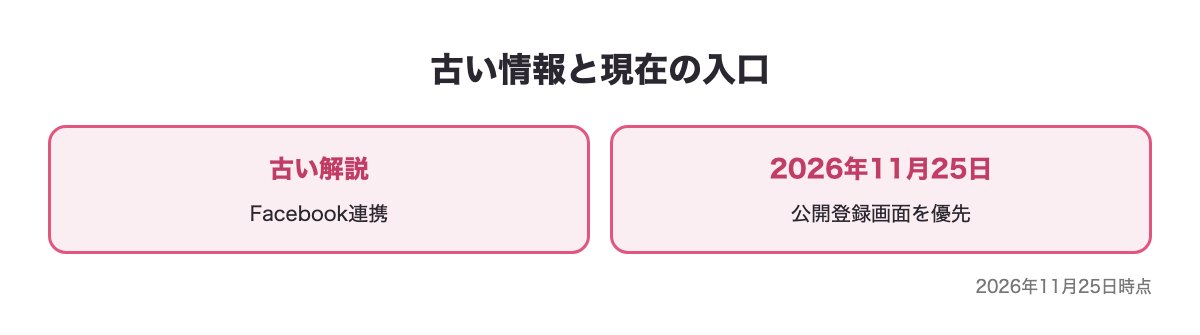
過去の解説には、Facebookアカウントを使う登録やログインが載っている場合があります。一方、現在の公開登録画面は、生年月日・性別・居住地・ニックネームから始まります。両方の情報を見かけても、同じ時点の案内として混ぜないようにしましょう。
古い情報が検索結果に残ること自体は珍しくありません。サービスの入口が変わっても、過去の記事や画像がすぐに消えるとは限らないためです。「以前はそう案内されていた可能性」と「いま新しく登録する人に見える入口」を分ければ、迷いを減らせます。
ここで大切なのは、変更された日を推定しないことです。公開資料から正確な時期を確かめられないため、「いつから使えなくなった」と決めつけることはできません。また、既存利用者の一部に別の入口が残っているかどうかも未確認です。
見分けるときの目安は、その解説が「いつの画面を元にしているか」です。日付が書かれていない説明や、Facebookボタンを押す手順から始まる説明は、現在の入力1/3の画面と並べて読み比べると、どこが違うかがはっきりします。
新規登録の詳しい入力手順や、登録後に行うことまで続けて知りたい人は、ペイターズの登録方法を確認してください。本記事では、Facebook情報との食い違いと、知人を避けるための設定に絞ります。
Facebookを使わない現在のログイン方法
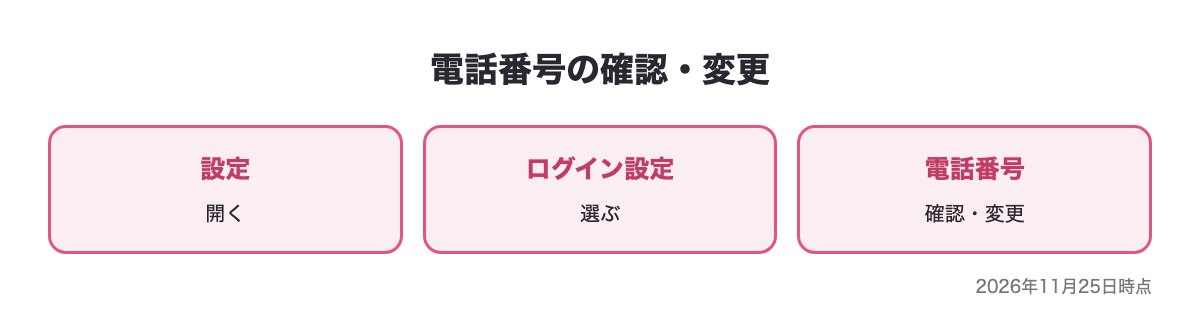
現在案内されているログイン情報の確認先は、アプリ内の「設定」>「ログイン設定」>「電話番号」です。登録後に自分の電話番号を確認したい場合や、電話番号を変更したい場合は、この順に開きます。
- 「設定」を開く
- 「ログイン設定」を開く
- 「電話番号」の欄に、いま登録されている電話番号が表示される
- 変更したいときは「新しい電話番号」を入力し、SMS認証を行う
Facebookの入口を探し続けるより、まずログイン設定に登録されている電話番号を確かめるほうが、現在の案内に沿った動きです。特に機種変更や電話番号の変更を予定している人は、変更前に自分の設定を見ておくと、どの情報を引き継ぐべきか整理できます。
ヘルプの案内名は「電話番号を忘れてしまった」です。どの番号で登録したか思い出せないときも、ログインしている端末があれば、この順に開けば登録中の番号を確かめられます。
ログインできないときに、同じ人が新しい登録を重ねると、どの情報が元のアカウントに結びついているか分かりにくくなります。まずは入力した電話番号に誤りがないか、以前の番号を使っていないかを落ち着いて確かめてください。確認できない操作を想像で進めず、表示される案内を基準にします。
電話番号はログインのための情報であり、後で説明する電話番号ブロックとは役割が異なります。前者は自分のアカウントを確かめるため、後者は知っている相手をアプリ内で避けるための機能です。同じ「電話番号」でも目的を混ぜないことが大切です。
電話番号を変える前にログイン設定を確かめる
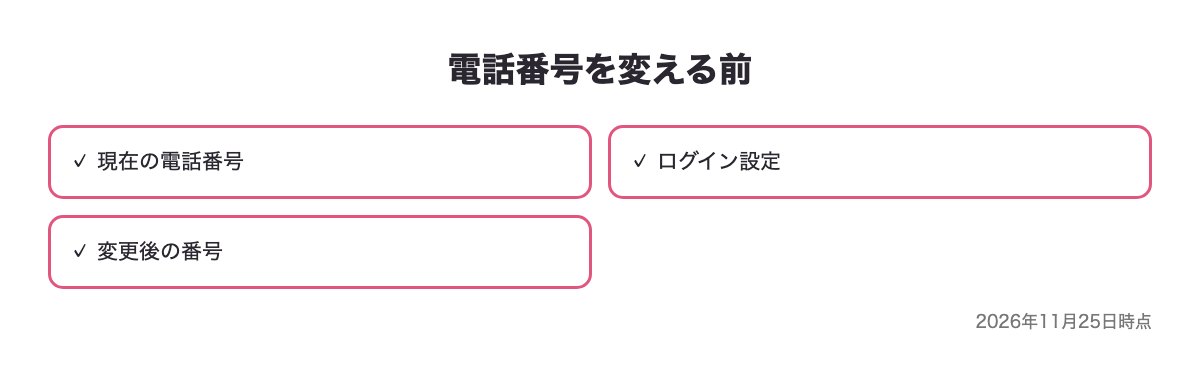
番号変更を予定しているなら、現在の電話番号、ログイン設定、変更後の番号の順で整理しましょう。最初に「設定」>「ログイン設定」>「電話番号」を開き、いま登録されている情報を確かめます。そのうえで、画面に示される変更案内に沿って新しい番号へ切り替えます。
新しい番号への切り替えにはSMS認証があります。認証のメッセージを受け取れるのは新しい番号の端末なので、その番号が使える状態になってから手続きすると、途中で止まりにくくなります。
機種だけを変える場合と、電話番号も変える場合では確認する内容が違います。端末を替えただけなのに登録を作り直したり、番号が変わったのに古い情報のまま進めたりしないよう、変更前の確認を先に行ってください。
本記事で確かめられるのは、電話番号の確認・変更場所までです。認証の細かな表示や、ログインできない個別の原因までは一律に決められません。画面が案内と異なる場合は、何度も登録を繰り返すより、現在表示される案内を読み直すほうがよいでしょう。
規約にFacebookの記載が残る理由をどう読むか
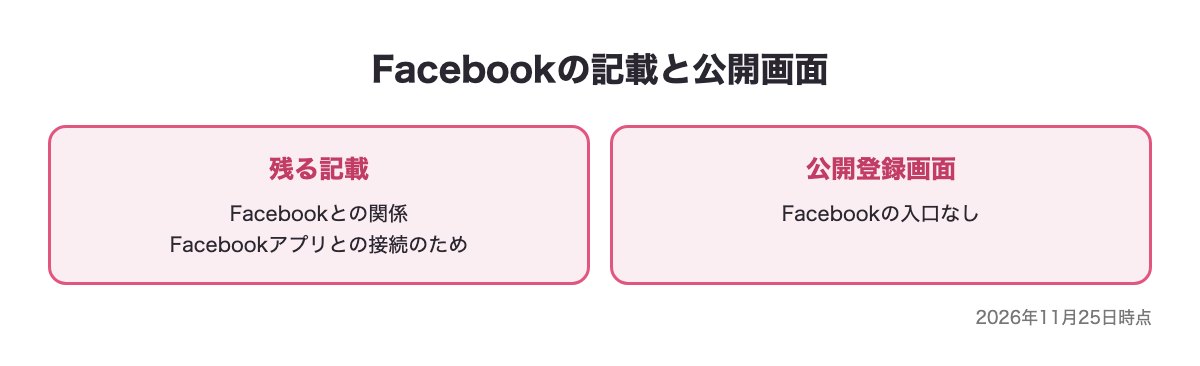
公開登録画面にFacebookボタンがない一方で、利用規約第21条には「Facebookとの関係」という項目があります。プライバシーポリシーの利用目的にも「Facebookアプリとの接続のため」という文言が残っています。
第21条の中身をかみくだくと、次の2点です。
- 利用者がFacebook側の決まりに従わなかった結果、Facebookを通じてペイターズを使えなくなっても、運営会社は責任を負わない
- Facebookのアカウントが止められたり閉じられたりして使えなくなっても、運営会社は責任を負わない
どちらも「Facebookを通じて使う場合」を想定した文で、新規登録の手順を説明したものではありません。また、利用規約とプライバシーポリシーはどちらも2026年11月4日に改定されていますが、その版にもFacebookの文言は残っています。
この食い違いを見ると、「現在もどこかで連携できるのでは」と考えたくなります。しかし、文言が残っている事実だけで、いま新規登録に使えるとは断定できません。逆に、公開画面にボタンがないことだけで、過去からの連携が全利用者から消えたとも断定できません。
| 見た場所 | 書かれていること・見えること | ここから言えること |
|---|---|---|
| 利用規約 第21条 | 「Facebookとの関係」の項目がある | Facebookを通じた利用を想定した文が残っている |
| プライバシーポリシー | 利用目的に「Facebookアプリとの接続のため」 | 接続のための情報の扱いが書かれている |
| 新規登録画面 | Facebookの登録・ログインボタンが見当たらない | 新しく始める人はFacebookを使わない入口から進む |
読み方としては、資料にFacebookとの関係を示す記載があることと、2026年11月25日の公開登録画面に入口がないことを、別々の事実として扱うのが適切です。過去の機能の名残りなのか、一部の状態に関係するのかは、公開されている内容だけでは決められません。
これから登録する人に必要なのは、記載の背景を推測することではなく、現在表示されている入口を使うことです。登録後は電話番号のログイン設定を確かめ、知人への表示が不安なら次章から紹介する対策を選びます。Facebookの文言が残っていることを理由に、見えない連携ボタンを探し続ける必要はありません。
現在の登録方法が分かったら、Facebookを使わずに登録を始められます。公開範囲の対策も続けて確かめられるので、今の入口から進めてください。
Facebookの友達は自動で除外される?
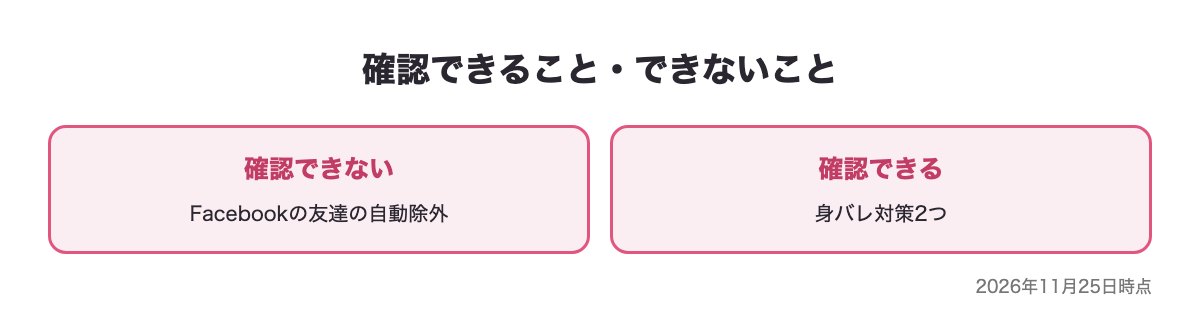
Facebookの友達を自動で除外する現行の案内は確認できていません。古い解説に「Facebookの友達は表示されない」と書かれていても、それを現在の仕様として使わないほうがよいでしょう。
また、Facebookへ投稿されないかどうかについても、今回確認した現行情報だけでは断定できません。そもそも公開登録画面にはFacebookの入口が見当たらないため、これから登録する人はFacebook連携を前提にせず、アプリ内で使える身バレ対策を考えるのが現実的です。
現在案内されている、知り合いから見つかることを防ぐ手段は2つです。ヘルプの「知り合いを見つけたら」という項目に、次の2つがまとめられています。
- 電話番号ブロック:家族や知り合いの電話番号を先にブロックし、ページを見られるのを防ぐ
- プライベートモード:自分のプロフィールを見られる相手を、自分が関わった相手に絞る
自動除外に期待して何も設定しないのではなく、避けたい相手がはっきりしているか、不特定多数への表示を抑えたいかで対策を選びます。両方の不安があるなら、それぞれの役割を理解したうえで組み合わせる考え方もできます。
Facebookの友達リストと、スマートフォンの電話帳は別のものです。Facebookでつながっている人の中には電話番号を知らない人もいれば、電話帳にだけ入っている家族や同僚もいます。避けたい相手を思い浮かべるときは、Facebookの友達一覧ではなく、電話番号が分かるかどうかで整理すると次の対策を選びやすくなります。
Facebook連携だけで身バレを防げるとは考えない
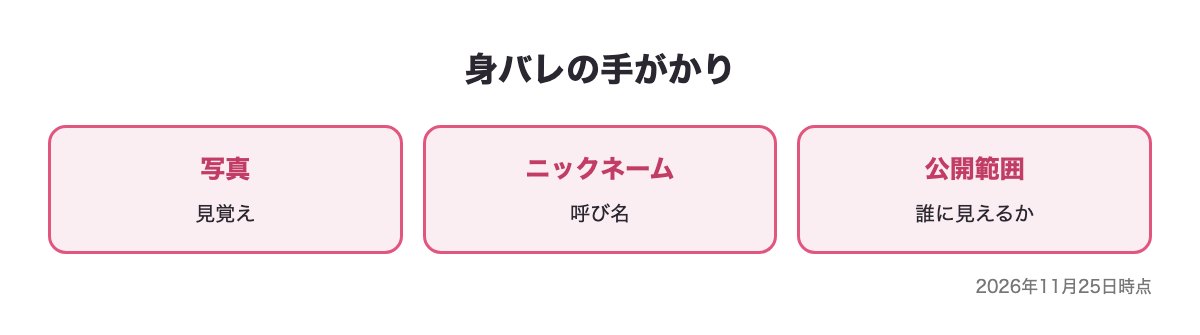
知人に気づかれるきっかけは、Facebookの友達関係だけではありません。プロフィール写真、ニックネーム、自己紹介に書いた情報など、アプリ内で相手が見る内容から気づかれる可能性もあります。
たとえば、ほかの場所でも使っている写真や呼び名は、知人にとって見覚えのある手がかりになります。地域、仕事、趣味などの情報を細かく組み合わせると、1つずつは一般的でも本人を想像しやすくなる場合があります。身バレを完全になくせるとは考えず、公開する内容と範囲の両方を見直しましょう。
ニックネームは登録画面の案内どおり、あとで変更でき、イニシャルでも始められます。Facebookや別のサービスで使っている名前をそのまま入れるかどうかは、登録の最初の段階で決められるポイントです。
電話番号ブロックは、把握している知人を先回りして避けたいときに向きます。プライベートモードは、一覧で不特定多数に見られる範囲を抑えたいときに向きます。さらに、写真やニックネームを選ぶ際にも、ほかのサービスと同じものをそのまま使うかどうかを考えることが大切です。
電話番号ブロックで知り合いを先回りして避ける
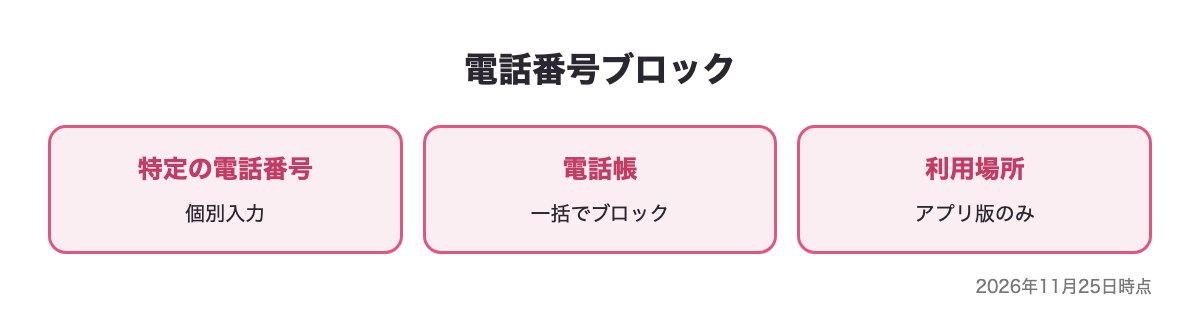
避けたい相手の電話番号が分かっているなら、電話番号ブロックが候補になります。特定の電話番号を個別に入力する方法と、電話帳から一括でブロックする方法があります。家族や知り合いの電話番号を先にブロックしておくことで、相手にページを見られるのを未然に防ぐ仕組みです。
設定の場所は、「設定」>「電話番号をブロック」です。この機能はペイターズへの登録の有無に関係なく電話番号をブロックするため、相手がまだ登録していない電話番号でも、先に対象として登録できます。
家族、同僚、取引先など、見つかりたくない相手が思い浮かぶ場合は、登録後に早めに設定を考えましょう。相手を見つけてから対応するのではなく、知っている電話番号を先に登録しておく考え方です。
ただし、電話番号ブロックはアプリ版のみの機能です。Webの画面だけを見ていると入口が見つからない可能性があるため、利用する場所を間違えないでください。また、自分が把握していない番号や、知人が別の番号を使っている場合まで一律に避けられるとは限りません。
電話帳を使う場合は、端末に入っている連絡先をまとめて対象にできます。「現在のブロック一覧をみる」には、端末に登録されているすべての電話番号が表示されるため、ペイターズに登録していない人の番号も並びます。一覧に知人の名前があっても、その人がペイターズを使っているという意味ではありません。
なお、ログイン設定の電話番号と、ブロック対象として登録する電話番号は役割が違います。自分の番号をブロックする話ではありません。ログインは自分のアカウント情報、ブロックは避けたい相手の情報、と分けて理解してください。
個別入力と電話帳からの一括登録の違い
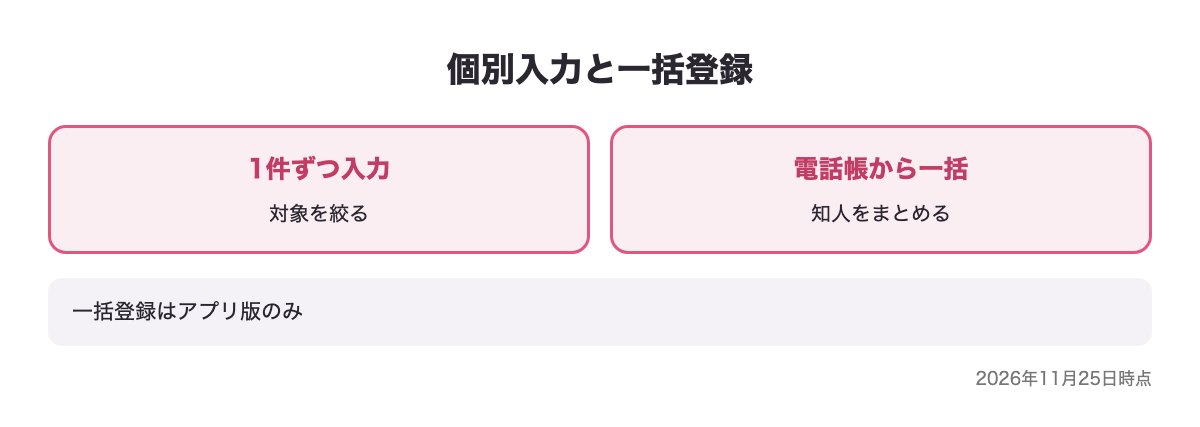
「1件ずつ入力」は、避けたい相手が限られていて、対象を自分で選びたい人に向きます。必要な相手の特定の電話番号だけを登録できるため、電話帳全体を対象にする必要がありません。
「電話帳から一括」は、端末に保存している知人をまとめて避けたい人に向きます。連絡先が多く、1件ずつ入力する手間を減らしたい場合に選びやすい方法です。一括登録はアプリ版のみなので、Web版で探さないようにしましょう。
| 1件ずつ入力 | 電話帳から一括 | |
|---|---|---|
| 向いている人 | 避けたい相手が数人に絞れる | 電話帳の知人を広く避けたい |
| 対象 | 自分で入力した特定の電話番号 | 端末の電話帳に入っている番号 |
| 未登録の番号 | 対象にできる | 対象にできる |
| 使える場所 | アプリ版のみ(設定>「電話番号をブロック」) | |
どちらが上ということではなく、避けたい相手の数と、電話帳をまとめて扱いたいかで選びます。対象が少なければ個別入力、知人を広く先回りしたければ電話帳から一括、という整理が分かりやすいでしょう。電話帳に入っていない元同僚や、番号だけ知っている相手は、個別入力で足すこともできます。
ブロックだけであらゆる身バレ経路をなくせるわけではありません。相手の電話番号を知らない場合や、写真などから気づかれる可能性も残ります。不特定多数へのプロフィール表示も気になる場合は、次のプライベートモードと役割を分けて考えてください。
プライベートモードでプロフィールの公開範囲を絞る
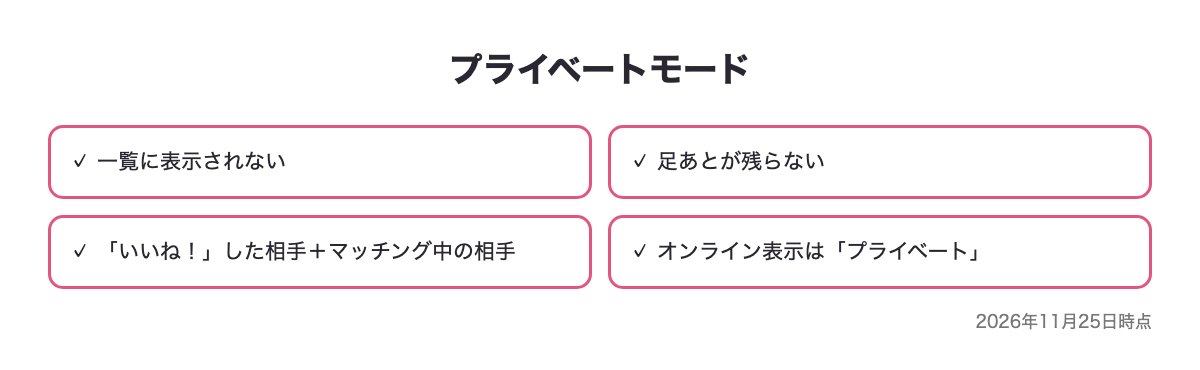
プライベートモードは、知人や友人に表示されたくない人や、自分からアプローチした相手とだけつながりたい人に向けた機能です。自分のプロフィールを一覧画面で非表示にし、不特定多数の異性から閲覧される範囲を絞ります。
プライベートモードでできることは、次の4つです。
- 一覧画面で非表示になり、不特定多数の異性からプロフィールを見られない
- 異性のプロフィールを見ても足あとが残らない
- 自分が「いいね!」した相手と、マッチング中の相手だけがプロフィールを見られる
- 異性から見たときのログイン情報が「プライベート」になり、オンライン中でも気づかれにくい
誰からも見えなくなるのではなく、自分が関わる相手を中心に公開範囲を限定する仕組みとして理解してください。Facebookの友達かどうかに関係なく、一覧で偶然見つかる場面そのものを減らせるのが、この機能の強みです。
設定は次の3ステップです。不特定多数の一覧に出ることが不安な人は、登録後に設定場所を確かめておくとよいでしょう。
- 「マイページ」から「設定」を選ぶ
- 「プライベートモード設定」を選ぶ
- 「プライベートモード設定」をONにする
一方で、表示を絞ると、一覧から自分を見つけてもらう機会も変わります。広く見つけてもらうことより、知人に偶然見られる不安を抑えることを優先したいかで判断してください。身バレへの不安が強いまま使い始めるより、見られる相手を理解して選ぶことが大切です。
足あとが残らないことと、プロフィールを見た相手とのすべての接点がなくなることは同じではありません。プライベートモード中に足あとがついた場合は、以前その相手に自分から「いいね!」を送っている可能性が高いと案内されています。「いいね!」した相手やマッチング中の相手にはプロフィールが見えるため、掲載する写真や自己紹介にも気を配りましょう。
オンライン表示の見え方まで詳しく知りたい場合は、ペイターズのオンライン表示を確認してください。本記事では、一覧への表示、足あと、プロフィールを見られる相手の範囲に絞って説明しています。
電話番号ブロックとプライベートモードはどちらを選ぶ?
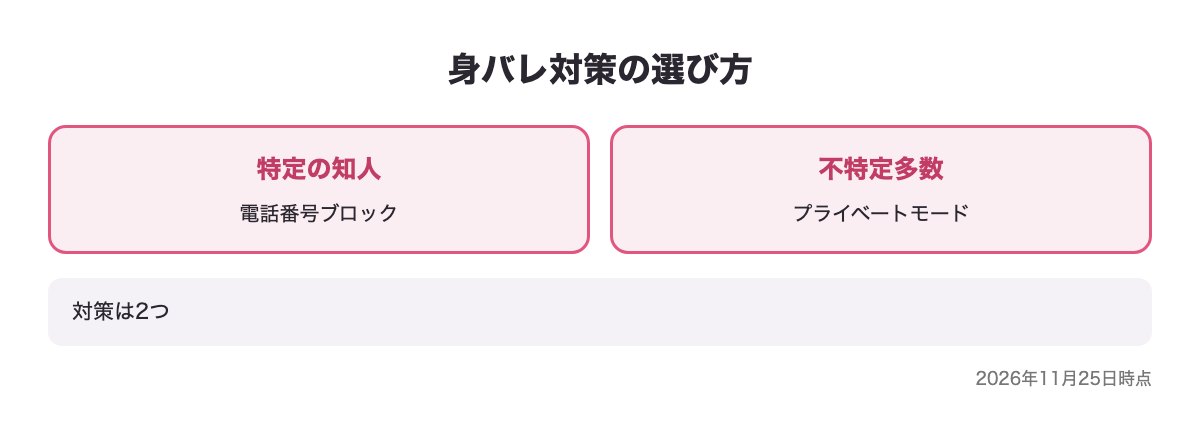
特定の知人を避けたいなら電話番号ブロック、不特定多数への露出を抑えたいならプライベートモード、という選び方が基本です。避けたい相手の電話番号が分かっているかどうかで、最初の判断ができます。
| 電話番号ブロック | プライベートモード | |
|---|---|---|
| 避けたい相手 | 電話番号が分かる特定の知人 | 誰か分からない不特定多数 |
| できること | 相手にページを見られるのを先に防ぐ | 一覧に出ない・足あとが残らない・見られる相手を絞る |
| 設定の場所 | 設定>「電話番号をブロック」 | マイページ>設定>「プライベートモード設定」 |
| 補足 | アプリ版のみ | 「いいね!」した相手とマッチング中の相手には見える |
「職場の人や家族など、具体的な相手がいる」という場合は、その電話番号を個別入力するか、電話帳から一括登録します。「誰が使っているか分からず、一覧で偶然見つかることが怖い」という場合は、プロフィールの公開範囲を絞る方法が合います。
2つは同じ機能の代わりではありません。電話番号ブロックは対象となる知人を先に避け、プライベートモードは一覧での露出と足あとを抑えます。両方の心配があるなら、役割を理解したうえで併用を考えられます。
対策を選んでも、写真やニックネームなどのプロフィール内容は自分で見直してください。設定と掲載内容の両方を整えることで、「Facebookの友達が自動で消えるはず」という古い前提に頼らずに利用できます。
身バレ対策を選んでから登録すれば、公開範囲を意識して始められます。無料で登録の入口を開き、利用前に電話番号ブロックとプライベートモードを確かめてください。
Facebook連携とは別に必要な年齢確認・本人確認
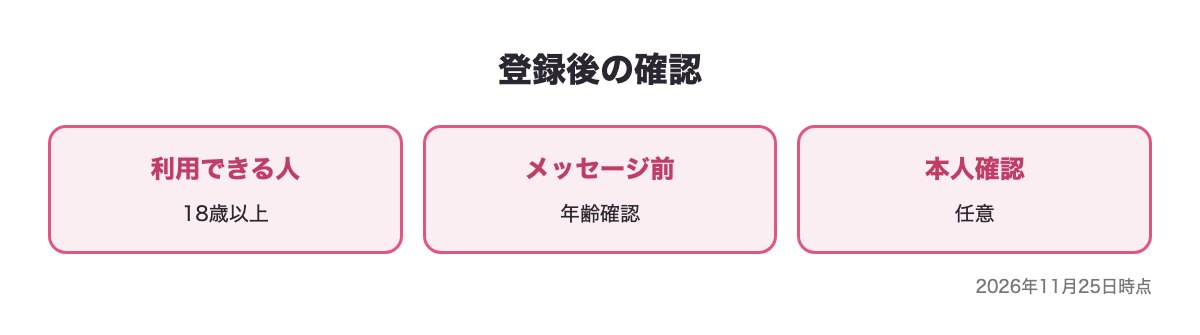
Facebookを使うかどうかとは別に、ペイターズは18歳以上の男女が利用できるサービスです。18歳未満は利用できません。登録後、メッセージのやり取りを始めるためには年齢確認書類の提出が必須です。
年齢確認では、不正な登録を防ぐために、身分証をその場で撮影する仕組みになっています。ここでいう年齢確認と、セルフィーによる本人確認は分けて考えます。メッセージ前の年齢確認は全員に必要ですが、本人確認はオプションとして用意された任意の機能で、登録に必須ではありません。
Facebookアカウントの有無が、これらの手続きの代わりになるわけではありません。現在の登録入口から進んだ後も、メッセージ機能を使う段階では年齢確認が必要です。登録できたことと、すぐにすべての機能を使えることを同じにしないでください。
手続きの撮影方法や登録後の流れを詳しく知りたい人は、ペイターズの登録方法で確認できます。本記事ではFacebook連携との違いが分かる範囲に留めます。
年齢確認に使える書類
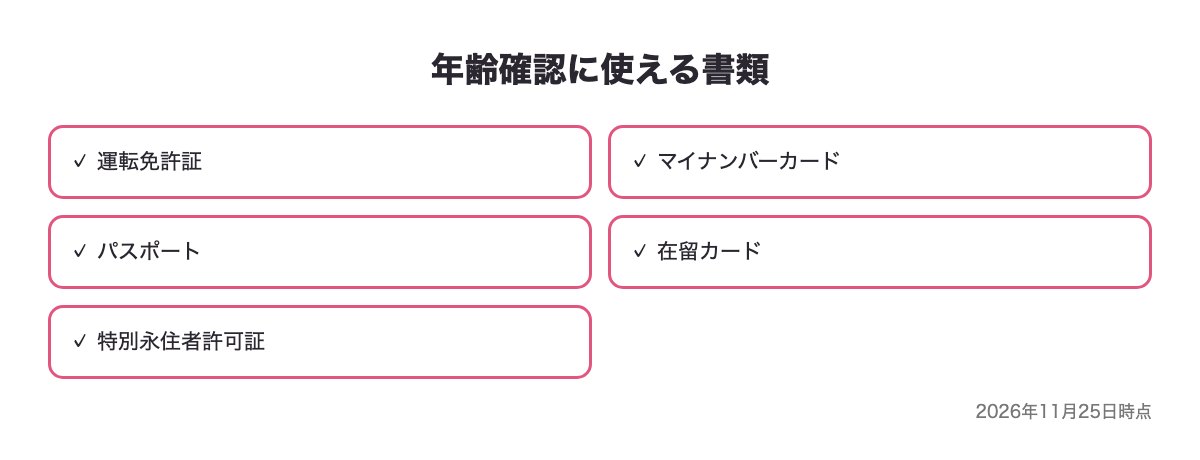
年齢確認に使える書類は、運転免許証、マイナンバーカード、パスポート、在留カード、特別永住者許可証です。自分が用意できるものを選び、登録後に表示される案内に沿って提出します。
反対に、次のような書類や画像は使えないと案内されています。
- 健康保険証・資格証明書、マイナンバー通知カード
- 証明書のコピーなど、原本ではない書類
- 有効期限が1ヶ月未満の書類
- 一部を隠す加工をした画像、見切れている画像、ピントが合っていない画像
- 書類の生年月日と、登録した生年月日が一致しないもの
最後の項目は、新規登録の最初に入力した生年月日とつながっています。登録画面で生年月日を入れるときは、手元の書類と同じ日付になっているかを見ておくと、あとで手続きが止まりにくくなります。Facebookのプロフィール情報を見せれば代わりになる、という手順ではありません。
本人確認は任意なので、年齢確認と同じ必須手続きだと思い込まないでください。まずメッセージ前に必要な年齢確認を済ませ、その後、任意の本人確認を行うかを判断します。
男性の有料プランと女性の基本無料はFacebook連携とは別
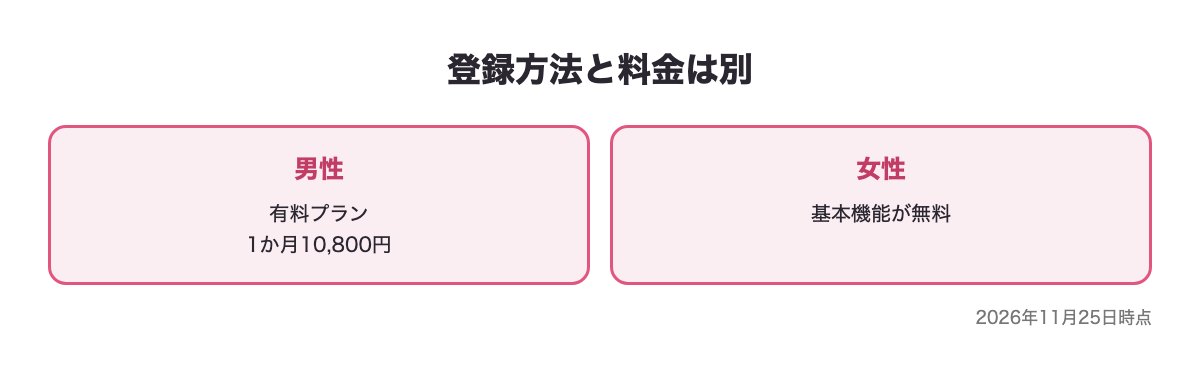
登録方法と利用料金も分けて考える必要があります。Facebookを使うかどうかで男女別の利用条件が決まるわけではありません。女性会員は基本機能が無料で、男性は利用内容に応じて有料プランを検討します。
| 男性 | 女性 | |
|---|---|---|
| 料金の考え方 | 有料会員プラン(男性向け) | 基本的な機能は全て無料 |
| 2026年11月25日時点の例 | 1か月プラン10,800円(税込)・自動継続課金 | 有料プラン「paters Plus +」やポイント購入は任意 |
| Facebook連携との関係 | 登録方法によって料金が変わるという案内は無い | |
2026年11月25日時点で確かめた男性の1か月プランは10,800円(税込)です。この金額は男性の1か月プランとしてのみ捉えてください。登録自体の入口や、Facebook連携の有無を示す金額ではありません。有料会員は自動継続課金なので、申し込む前に続ける期間を決めておくと迷いません。
女性は基本的な機能を全て無料で使えます。女性向け有料プランや、「メッセージ付きいいね!」などで消費するポイントの購入もできますが、どちらも使いたい人が選ぶものです。
料金全体やサービスへの評価を詳しく比べたい人は、ペイターズの評判へ進んでください。ポイントの料金や使い道は、ペイターズのポイントで分けて説明しています。
本記事で押さえるべきなのは、Facebookの入口が見当たらないこと、ログイン設定は電話番号から確認すること、そして料金や年齢確認は連携とは別の条件だという点です。登録前にすべてを同じ問題として抱え込まず、順番に確かめましょう。
ペイターズとFacebookについてよくある質問
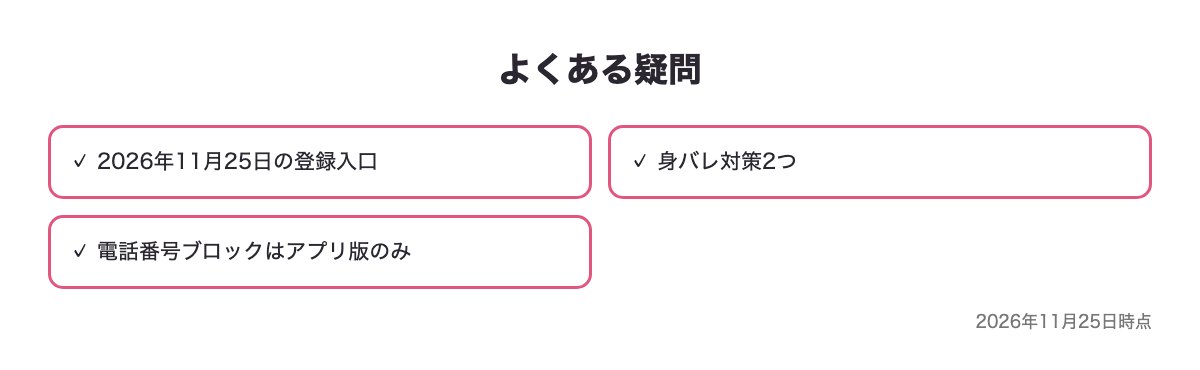
ここまでの内容を、登録前に残りやすい疑問ごとに短くまとめます。古いFacebook連携の情報だけで判断せず、2026年11月25日時点の公開登録画面と、現在案内されている身バレ対策を基準にしてください。
Q. Facebookアカウントだけで新規登録できる?
A. 現在の公開登録画面にFacebookの登録・ログインボタンは見当たりません。生年月日・性別・居住地・ニックネームの入力から始まるため、Facebookアカウントだけで新規登録できるとは案内できません。
Q. Facebookの友達には表示されない?
A. Facebookの友達を自動で除外する現行の案内は確認できていません。知人を避けたい場合は、特定の電話番号または電話帳から登録する電話番号ブロックと、公開範囲を絞るプライベートモードを検討してください。身バレ対策は2つの役割を分けて選びます。
Q. Facebookに勝手に投稿される?
A. 今回確認した現行情報では、Facebookへ投稿されるかどうかを確認できません。そのため「投稿されない」とは断定せず、Facebook連携を前提にしない現在の登録入口を使う考え方がよいでしょう。
Q. 電話番号を変えたらどうする?
A. 「設定」>「ログイン設定」>「電話番号」から確認・変更します。変更するときは「新しい電話番号」を入力してSMS認証を行います。番号を変える予定があるなら、変更前に現在の登録情報を確かめてください。
Q. 電話帳の知人をまとめて避けられる?
A. 電話帳から一括でブロックできます。ただし電話番号ブロックはアプリ版のみです。対象を絞りたい場合は、特定の電話番号を1件ずつ入力する方法も選べます。
Q. 知人がまだ登録していなくてもブロックできる?
A. できます。電話番号ブロックは、ペイターズへの登録の有無に関係なく電話番号をブロックする機能です。相手が後から登録した場合に備えて、先に番号を入れておけます。
Q. プライベートモードでもオンライン中だと分かる?
A. プライベートモード中は、異性から見たときのログイン情報が「プライベート」と表示されます。オンラインになっていても気づかれにくい設定です。
Q. ニックネームは後から変えられる?
A. 新規登録画面のニックネーム欄には「あとで変更できます」と書かれています。迷ったらイニシャルでもよく、何も入力しなければランダムで設定されます。
Q. LINE交換について知りたい
A. LINE交換はFacebook登録や電話番号ブロックとは別の話です。交換するタイミングや考え方は、ペイターズのLINE交換で確認してください。
Facebook登録と身バレ対策の疑問が解消できたら、現在の入口から登録を始められます。無料登録後に設定を開き、自分に合う公開範囲を選んでください。
まとめ:Facebook連携を前提にせず2つの身バレ対策を使う
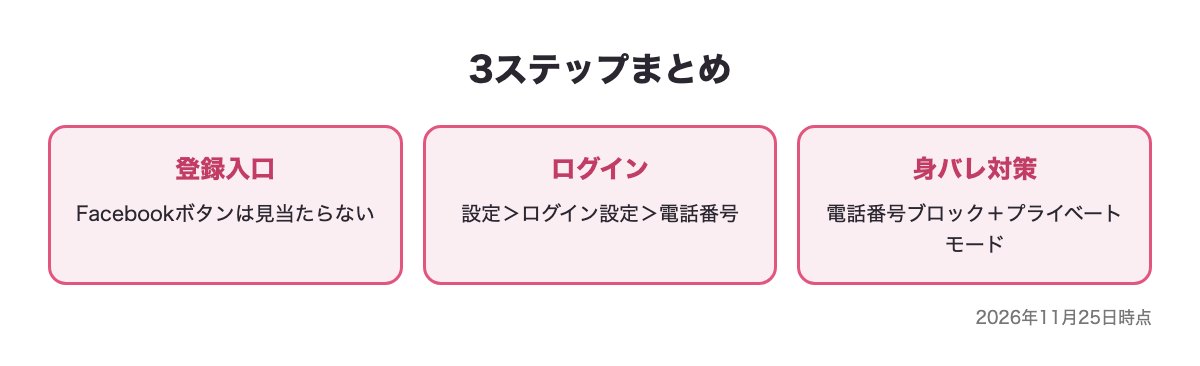
2026年11月25日時点の公開登録画面には、Facebookの登録・ログインボタンは見当たりません。新しく始める人は、生年月日・性別・居住地・ニックネームを入力する現在の入口を基準にしましょう。ニックネームはあとで変更でき、イニシャルでも始められます。
ログイン情報は「設定」>「ログイン設定」>「電話番号」から確認・変更できます。Facebookの友達が自動で除外される現行の案内は確認できないため、古い説明だけに頼るのは避けてください。
特定の知人を先回りして避けるなら電話番号ブロック、不特定多数への表示と足あとを抑えるならプライベートモードが候補です。2つの身バレ対策を目的に合わせて選び、写真やニックネームなどの掲載内容も見直してから利用を始めましょう。
登録を終えたら、知人に見つかる不安を減らすために、次の順で設定を見直すと迷いません。
- ニックネームと写真を見直す(ほかのサービスと同じ名前・写真をそのまま使わない)
- アプリ版の設定>「電話番号をブロック」で、避けたい知人の番号を1件ずつ入力するか、電話帳から一括で登録する
- マイページ>設定>「プライベートモード設定」をONにし、一覧への表示と足あとを抑える
- 設定>ログイン設定>電話番号で、ログインに使う自分の番号を確かめておく
この4つは、どれもFacebookを使わずにアプリの中だけで済む設定です。Facebookの友達が自動で外れるかどうかに頼らず、自分の手で見られる範囲を決めておけば、安心して相手探しを始められます。
この記事の内容は、2026年11月25日時点の新規登録画面、ヘルプ、利用規約、プライバシーポリシー、有料会員プランのページを当サイト運営者が読み、その範囲で確かめられたことだけをまとめたものです。