このページは、PCMAXで「ログインできない」「アプリが消えた」「リンクルって何?」「退会できない」といった困ったときの対処法だけをまとめたページです。手順や決まりは、PCMAXのヘルプセンターと利用規約(2026年7月5日改訂)、App Store・Google Playの掲載を2026年10月に読んで確かめた内容です。料金表・登録の流れ・業者の見分け方など使い方の基本はPCMAXの使い方ガイドにまとめているので、あわせて読んでみてください。
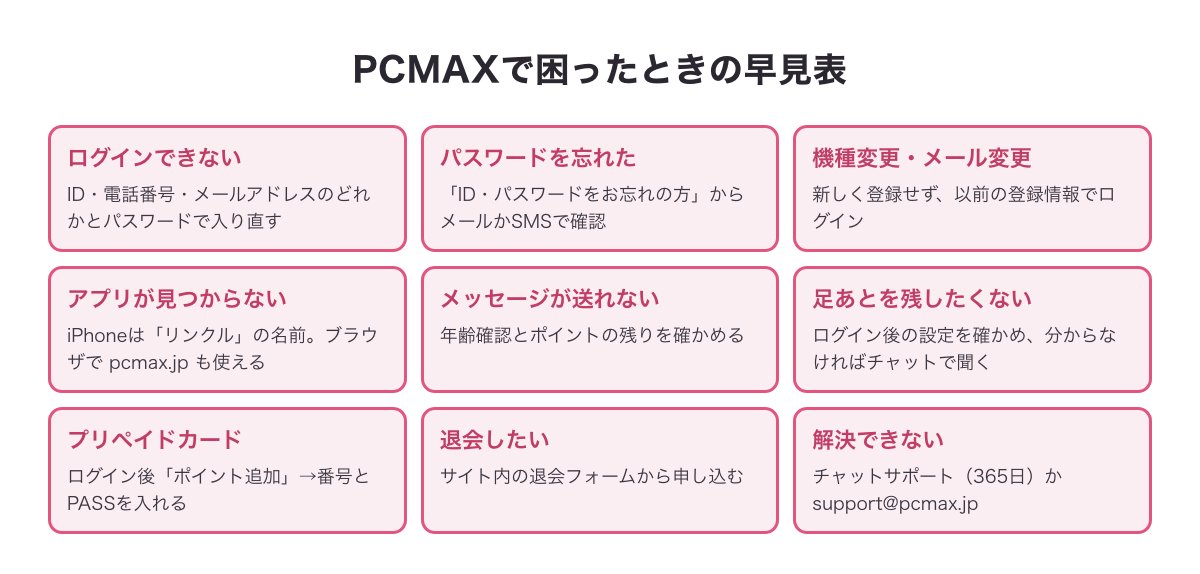
困りごとごとに、まずやることを1行ずつ並べました。手順の細かいところは、下の見出しごとに書いています。
| 困りごと | まずやること |
|---|---|
| ログインできない | ID・電話番号・メールアドレスのどれかとパスワードで入り直す |
| パスワードを忘れた | 「ID・パスワードをお忘れの方」から、メールかSMSで確認する |
| 機種変更・メールアドレスを変えた | 新しく登録せず、以前の登録情報でログインする |
| アプリが消えた・見つからない | iPhoneは「リンクル」の名前で探す。だめならブラウザで pcmax.jp |
| メッセージが送れない | 年齢確認とポイントの残りを確かめる |
| 足あとを残したくない | ログイン後の設定を確かめ、分からなければチャットで聞く |
| プリペイドカードを使いたい | ログイン後「ポイント追加」→「PCMAXプリぺイドカード」 |
| 退会したい | サイト内の退会フォームから申し込む |
| 自分では解決できない | ヘルプセンターのチャットか support@pcmax.jp へ |
PCMAXにログインできないときの対処法
PCMAXにログインできないときは、入れている情報の違いか、登録したときの入口の違いが原因のことがあります。上から順に確かめてみてください。
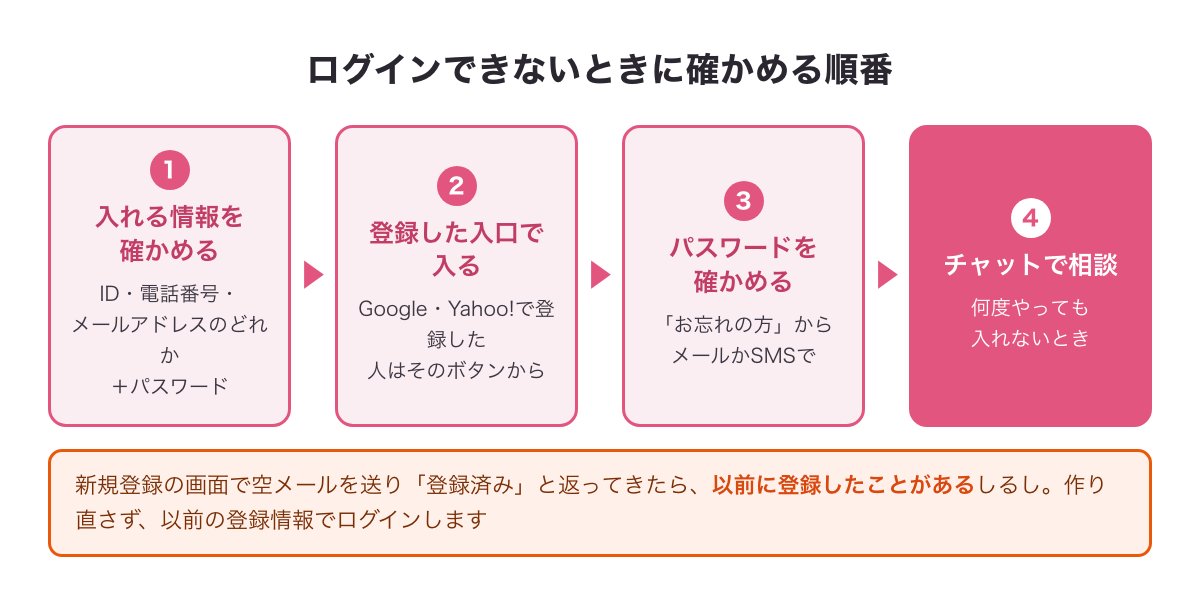
ID・電話番号・メールアドレスとパスワードを確かめる
PCMAXのログイン画面では、上の欄に「ID」「電話番号」「メールアドレス」のどれか1つを、下の欄にパスワードを入れます。パスワードは半角英数字4~8文字です。電話番号で入れないときはIDで、IDが分からないときは登録したメールアドレスで、と入れるものを変えて試せます。
アプリのほうでログインしたまま使えている人は、アプリの「マイページ」を開くと、画面の上のニックネームのすぐ下にIDが出ています。ブラウザ版に入りたいときは、このIDを控えておくと便利です。
パスワードを忘れたとき・変えたいとき
パスワードを忘れたときは、ログイン画面の下にある「ID・パスワードをお忘れの方」から、次のどちらかで確かめます。
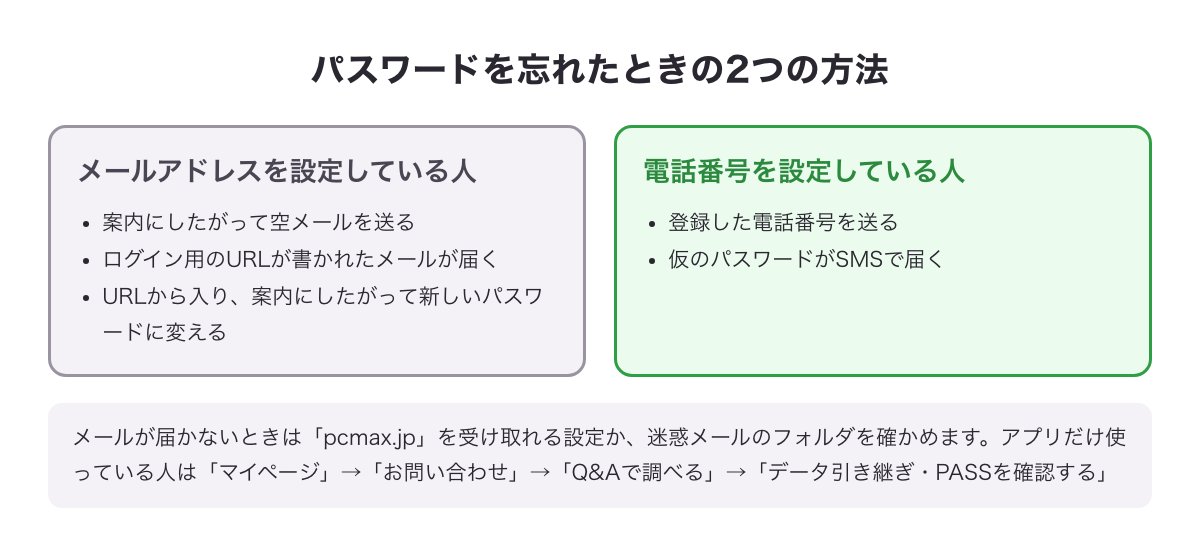
- メールアドレスを設定している人:案内にしたがって空メールを送ると、ログイン用のURLが書かれたメールが届きます。そのURLから入ったあと、画面の案内にしたがって新しいパスワードに変えます。メールが届かないときは、pcmax.jp からのメールを受け取れる設定になっているか、迷惑メールのフォルダに入っていないかを見てください。
- 電話番号を設定している人:登録した電話番号を送ると、仮のパスワードがSMSで届きます。
忘れたのではなく「パスワードを変えたい」だけの人も、メールアドレスを設定していれば、上の空メールから入ってパスワードを変える案内を使えます。ログインしている画面のどこから変えられるかは、公開されているヘルプでは確かめられませんでした。分からないときはチャットで聞くのが早いです。
アプリだけ使っていてパスワードが分からない人は、アプリの「マイページ」→「お問い合わせ」→「Q&Aで調べる」と進み、よくある質問の中の「データ引き継ぎ・PASSを確認する」から発行を申し込めます。
GoogleやYahoo!、X・Facebookで登録していた人
GoogleかYahoo! JAPAN IDで登録した人は、ログイン画面の「Googleでログイン」「Yahoo! JAPAN IDでログイン」のボタンから入ります。IDとパスワードを入れる欄からは入れないので、ここで迷う人が多いところです。
XやFacebookで登録していた人は、そのボタンでのログインはもうできません。Twitter(今のX)でのログインは終わっていて、ログイン画面にも「お困りの場合はお問合せより」と案内があります。電話番号やメールアドレスも登録していた人は、上の「ID・パスワードをお忘れの方」を試してみる価値はありますが、公式の案内はお問い合わせです。入れなければチャットで相談してください。
何度やってもログインできないとき
何度もログインに失敗してしまう人は、登録の状態を運営に見てもらう必要があります。ヘルプセンターの「チャットで質問する」から相談するか、support@pcmax.jp にメールで問い合わせます。メールの返事は pcmax.jp から届くので、受け取れる設定にしておきます。
「ログインのつもりで新規登録の画面に進み、空メールを送ったら『登録済み』と返ってきた」という人は、以前に登録したことがある人です。新しく作り直さず、以前の登録情報でログインします。
機種変更・メールアドレスを変えたとき
スマホを買い替えても、メールアドレスを変えても、PCMAXのアカウントはそのまま残っています。登録し直す必要はありません。
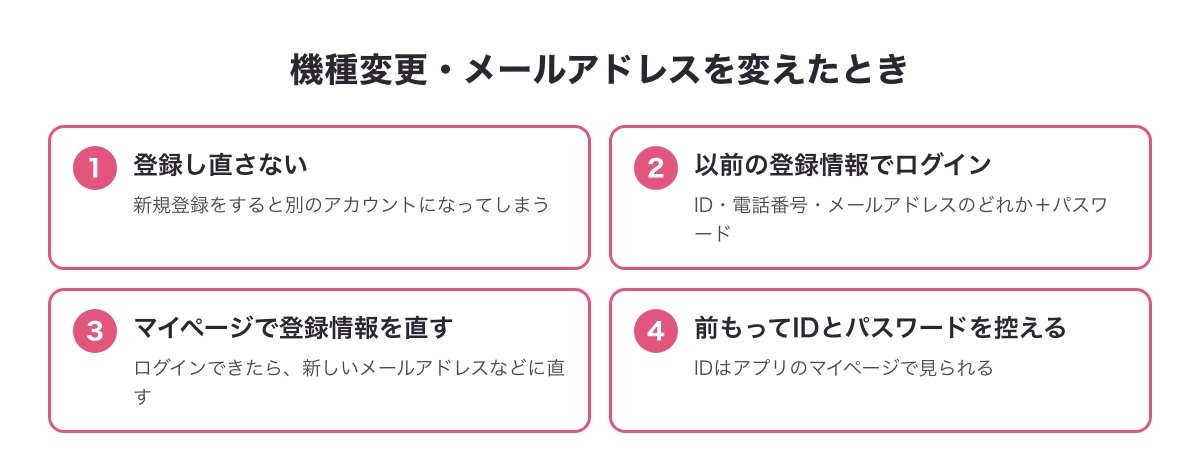
機種変更してもアカウントは消えない
新しいスマホでは、以前の登録情報(ID・電話番号・メールアドレスのどれかとパスワード)でログインします。ログインできたら、マイページから登録情報を新しいものに直しておきます。新規登録をしてしまうと別のアカウントになり、規約で禁止されている「同一者による多重会員登録」に当たるおそれがあるので気をつけてください。
機種変更の前にやっておきたいのは、IDとパスワードを控えることです。IDはアプリのマイページで見られます。パスワードが分からなければ、古いスマホが使えるうちに上の方法で確かめておくと安心です。
メールアドレスを変更したい・メールが届かない
登録しているメールアドレスを変えたいときも、まず以前の情報でログインしてから、マイページの登録情報を直します。規約でも、登録情報が変わったらすぐ直すことになっています。
PCMAXからのメールが届かないときは、スマホの受信設定で「pcmax.jp」を受け取るリストに入れます。docomo・au・SoftBank・Y!mobile それぞれの設定画面への入口は、ヘルプセンターの「ドメイン設定について」にまとまっています。
PCMAXのアプリが消えた・ダウンロードできないとき
「スマホからPCMAXのアプリが消えた」「アプリのお店で探しても出てこない」というときは、アプリの名前が変わったことと、ブラウザからでも使えることを知っておくと慌てずにすみます。
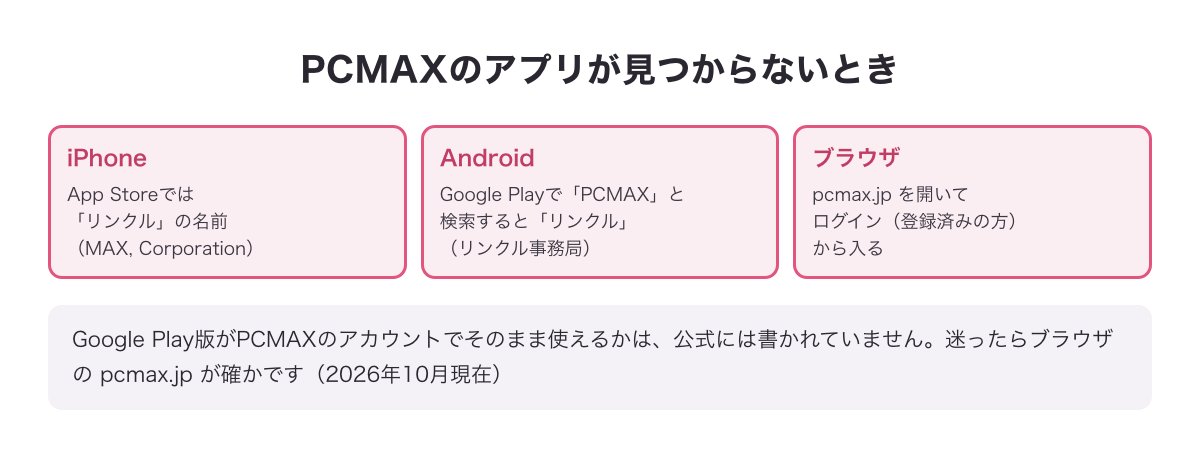
iPhone:App Storeでは「リンクル」の名前
iPhoneのApp Storeでは、もとのPCMAXのアプリは「リンクル – 出会い・デーティング・恋活マッチングアプリ」という名前で出ています。デベロッパは「MAX, Corporation」で、年齢制限は18歳以上、iPhoneだけに対応しています(2026年10月現在)。「PCMAX」の名前で探して見つからないときは、「リンクル」で探してみてください。
Android:Google Playで探すとき
Google Playで「PCMAX」と検索すると、いちばん上のほうに「リンクル」が出てきます(2026年10月現在)。提供元の表示は「リンクル事務局」ですが、説明文に載っている会社概要のリンク先(リンクルの会社概要)の事業者名は株式会社マックスで、説明文にある届出の番号もPCMAXと同じです。ただし、Google Play版がPCMAXのアカウントでそのまま使えるかは、公式には書かれていません。
アプリが入らなくてもブラウザから使える
アプリが入らない・見つからないときでも、スマホやパソコンのブラウザで pcmax.jp を開き、ログイン(登録済みの方)から入ればPCMAXを使えます。PCMAXのLINE公式アカウントのメニューにも「ログイン」があります。
なお、ガラホ(ガラケーの形でAndroidが入った機種)は動作の確認がされていないので、スマホかパソコンを使います。
これから始める人は、登録したらIDとパスワードを控えておくと、機種変更やアプリが消えたときもすぐ入り直せます。
※18歳未満・高校生は利用できません
PCMAXはリンクルに変わった?2つの関係
「PCMAXがリンクルに変わった」と聞いて、PCMAXがなくなったと思う人もいるかもしれません。公式の情報で確かめられたことと、まだはっきりしないことを分けて書きます。
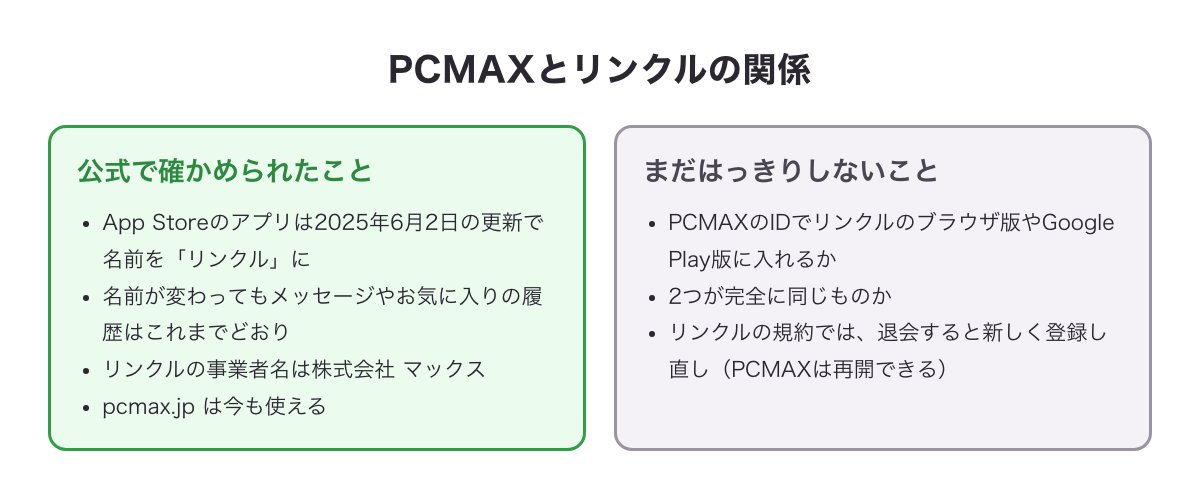
公式で確かめられたこと
- App StoreのPCMAXのアプリは、2025年6月2日の更新(バージョン3.4.3)で名前を「リンクル」に変えた。そのときのお知らせには、名前が変わっても機能は変わらず、メッセージやお気に入りの履歴などもこれまでどおり使えると書かれている
- リンクルの会社概要の事業者名は「株式会社 マックス」で、所在地も届出の番号もPCMAXと同じ
- PCMAXのブラウザ版(pcmax.jp)は今も開けて、ログインも新規登録もできる(2026年10月現在)
- リンクルには、PCMAXとは別に「リンクル」の利用規約と、ブラウザ版(linkleweb.jp)がある
まだはっきりしないことと、迷ったときの入口
PCMAXのIDでリンクルのブラウザ版やGoogle Play版に入れるのか、2つが完全に同じものなのかは、公式には書かれていません。リンクルの利用規約では、退会すると以前の登録情報で再開することはできず、新しく登録し直すと決められています。PCMAXの「退会しても再開できる」決まり(下の「退会したらどうなる?戻りたくなったら」)とは違うので、同じものだと思い込まないほうが安全です。
これまでPCMAXを使ってきた人が迷ったら、ブラウザで pcmax.jp を開き、今までのIDとパスワードでログインするのがいちばん確かです。
メッセージが送れない・消えたときは
メッセージがうまく送れない、届いていたはずのメッセージが見当たらない、というときに確かめたいことです。
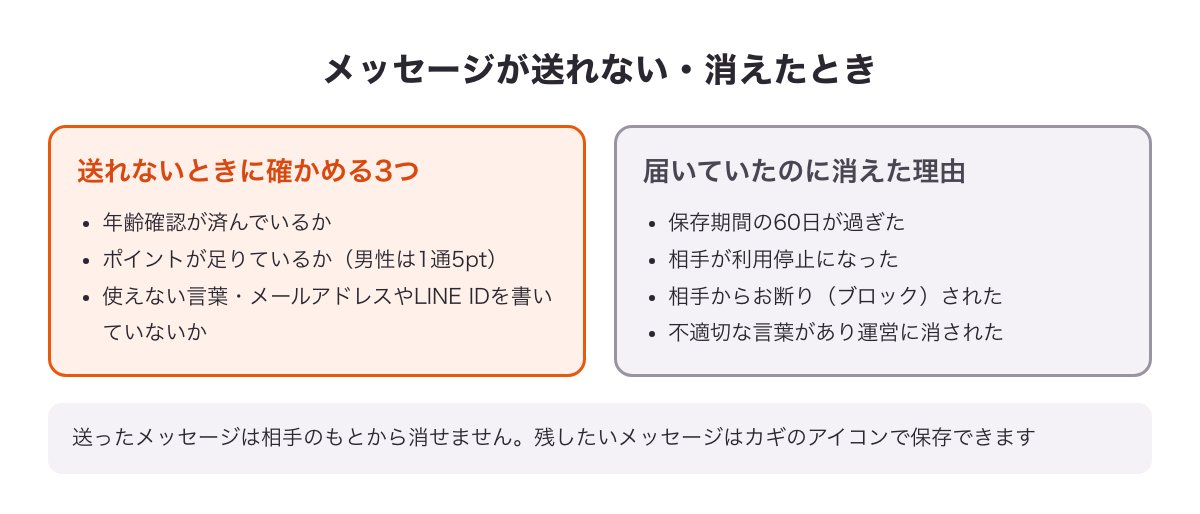
送れないときに確かめる3つ
- 年齢確認:年齢確認が済んでいないと、メールの送受信や投稿などのサービスは使えません。登録しただけの状態なら、まず年齢確認を済ませます
- ポイント(男性):メッセージを読むのは無料ですが、送るには1通5ptかかります。ポイントが足りないと送れません
- 書いた中身:サイト内で使えない悪質な言葉は、仕組みとして書き込めないようになっています。メールアドレスやLINE IDを書いて送ろうとしていないかも見直します(規約で「個人情報を収集する行為」は禁止)
送ったメッセージは取り消せない
PCMAXの公式コラムによると、自分の送受信の履歴は消せますが、一度送ったメッセージを相手のもとから消すことはできません。送った写真も同じです。相手のもとからも消えるのは、保存期間の60日を過ぎたときです。送る前にもう一度読み返すくせをつけておくと安心です。
届いていたメッセージが消える理由
自分で消していないのにメッセージがなくなったときは、次のどれかが考えられます(PCMAXの公式コラムより)。
- 保存期間の60日が過ぎた
- 相手が利用停止になった
- 相手からお断り(ブロック)された
- 不適切な言葉があり、運営に消された
消えたメッセージは元に戻せません。残しておきたいメッセージは、受信したメッセージを開いてカギのアイコンを押すと保存できます。ただし、保存していても、相手が退会すると保存は外れます。
足あとを残したくないときにできること
相手のプロフィールを見たことを知られたくない人もいると思います。ただ、足あとを残さない設定があるかどうかは、PCMAXの公開されているヘルプや利用規約には書かれていませんでした(2026年10月現在)。
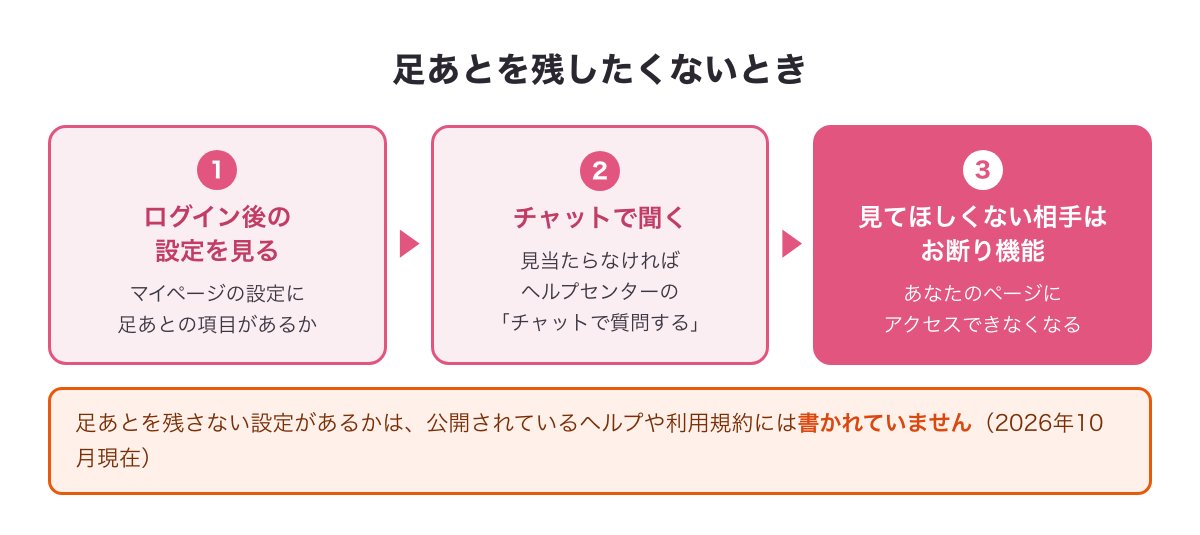
ネット上には「設定でオフにできる」と書いている記事もありますが、公式の案内では確かめられないので、ここでは言い切りません。足あとを残さない方法を知りたいときは、次の順で確かめるのが確実です。
- ログインしたあと、マイページの設定の中に足あとに関する項目があるかを見る
- 見当たらなければ、ヘルプセンターの「チャットで質問する」で、足あとを残さない方法があるかを聞く
反対に、自分のページを見てほしくない相手がいるときは「お断り機能」が使えます。お断りした相手は、あなたのページにアクセスできず、やり取りもできなくなります。
プリペイドカード・支払いで困ったとき
PCMAXは先にポイントを買って使う仕組みなので、PCMAXからあとで請求が来ることはありません。ただし、atone 翌月払いなどの後払いの方法を選んだときは、その支払い先への支払いが残ります。プリペイドカードやほかの支払い方法で迷ったときのポイントです。
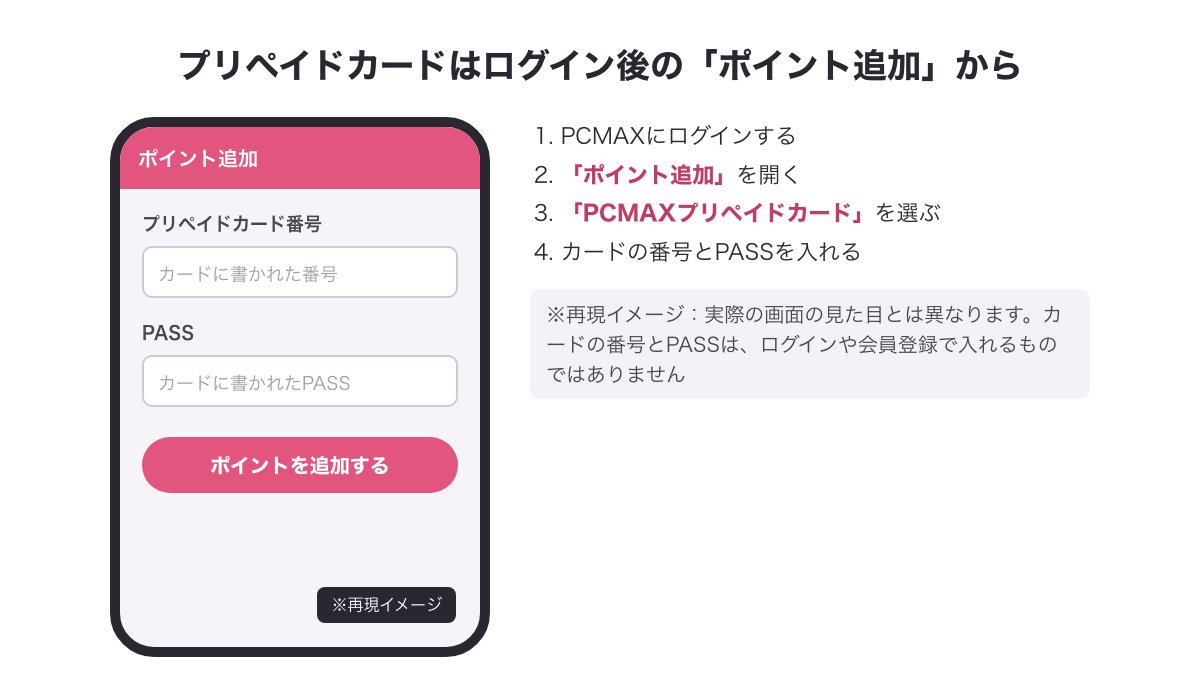
プリペイドカードでポイントを入れる手順
PCMAXのプリペイドカードは、PCMAXに登録したあとで使います。手順は次のとおりです。
- PCMAXにログインする
- 「ポイント追加」を開く
- 「PCMAXプリぺイドカード」を選ぶ
- カードに書かれたプリペイドカード番号とPASSを入れる
カードの番号とPASSは、ログインや会員登録で入れるものではありません。ログイン画面に入れても入れないので、ここで迷わないようにしてください。また、カードを新しく買った人が、新規登録の空メールを送る必要もありません。
プリペイドカードの販売店はどこ?
カードを売っているお店の一覧は、PCMAXの公開ページには載っていませんでした(2026年10月現在)。どこで買えるかを確かめたいときは、チャットサポートに聞くのが確実です。近くで手に入らないときは、ほかの支払い方法でもポイントを買えます。
カード以外の支払い方法と、ポイントの期限
プリペイドカードが手に入らなくても、クレジットカードやコンビニ、PayPayなど、ほかの方法でポイントを買えます。使える支払い方法の一覧と、ポイントの期限・返金の決まりは、PCMAXの使い方ガイドの「支払い方法と、まとめ買いの特典」「ポイントの有効期限と返金」の見出しにまとめています。カードで入れたポイントも期限は購入から180日以内なので、使う分だけ入れるのが安心です。
マイルとログインボーナスの仕組み
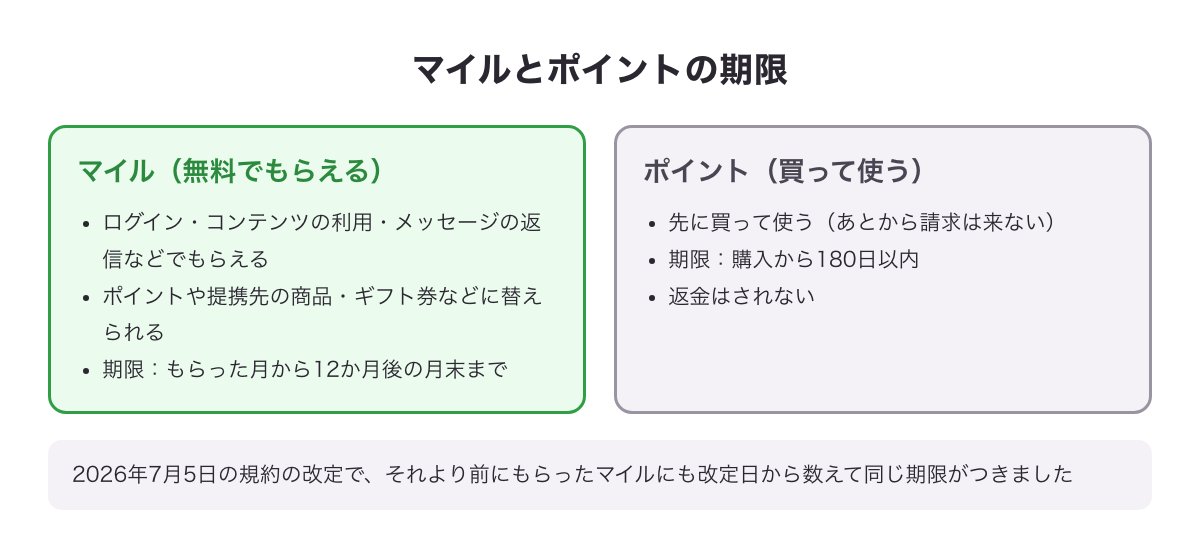
PCMAXには、ポイントとは別に「マイル」があります。マイルは、ログインやコンテンツの利用、メッセージの返信などをしたときに、無料でもらえるおまけです。
マイルの使い道と有効期限
- マイルは、サイトの中のポイントに替えたり、提携先の商品やギフト券などに替えたりできる。替えるときのレートは、サイト内の交換ページに出ている
- 有効期限は、マイルをもらった月から数えて12か月後の月末まで。過ぎると自動で消える
- マイルから替えたポイントの期限は、ふつうのポイントと同じで、替えた日から数える
- 2026年7月5日の規約の改定で、それより前にもらったマイルにも、改定日から数えて同じ期限がつくようになった
マイルのもらい方や替え方は、運営が前もって知らせずに変えることがあると規約に書かれています。
ログインボーナス(毎日のマイル)はいくらもらえる?
毎日ログインするとマイルがもらえることは、PCMAXの機能紹介のページにも書かれています。ただ、今1日に何マイルもらえるかは、公開ページには書かれていませんでした。
当サイトが2018年10月に書いた記事では、毎日のログインで3マイル、7日続けてログインすると皆勤賞で10ポイントがもらえた、と記録していました。これは当時の記録で、今も同じかどうかは確かめられません。今の数字は、ログインしたあとの画面で確かめてください。
これから始める人は、ポイントは購入から180日、マイルはもらった月から12か月後の月末までと期限があることを覚えておくと、むだにせずに使えます。
※18歳未満・高校生は利用できません
利用停止になったとき
利用規約やルールに反した投稿や書き込みをすると、利用停止の対象になります。ヘルプセンターで例に挙がっているのは、売春をにおわせる・お金のやり取りが出る・薬物に関わる書き込み、児童の利用、営業を目的とした行為です。
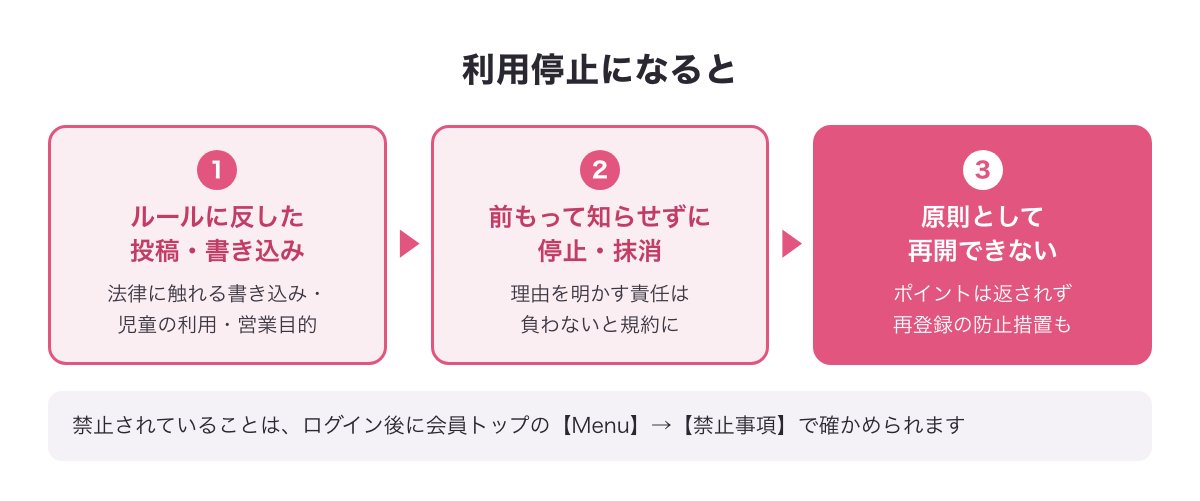
- 利用停止になると、原則として再開はできません
- 運営は、前もって知らせずに会員を消すことができ、その理由を明かす責任は負わないと規約に書かれています
- 残っていたポイントは返されず、再登録できないようにする措置がとられることがあります
PCMAXの公式コラムでは、期限つきの「利用制限」なら期限が過ぎれば元に戻れる一方、利用停止は解除されないと説明されています。禁止されていることは、ログインしたあとに会員トップの【Menu】→【禁止事項】で確かめられます。怪しい相手に出会ったときの通報の考え方は、PCMAXでメアド・LINEを聞いてくる相手に当たった失敗談にまとめています。
PCMAXの退会方法と、退会できないとき
PCMAXの退会は、いつでもできます。手続きはサイトの中の退会フォームから申し込みます。
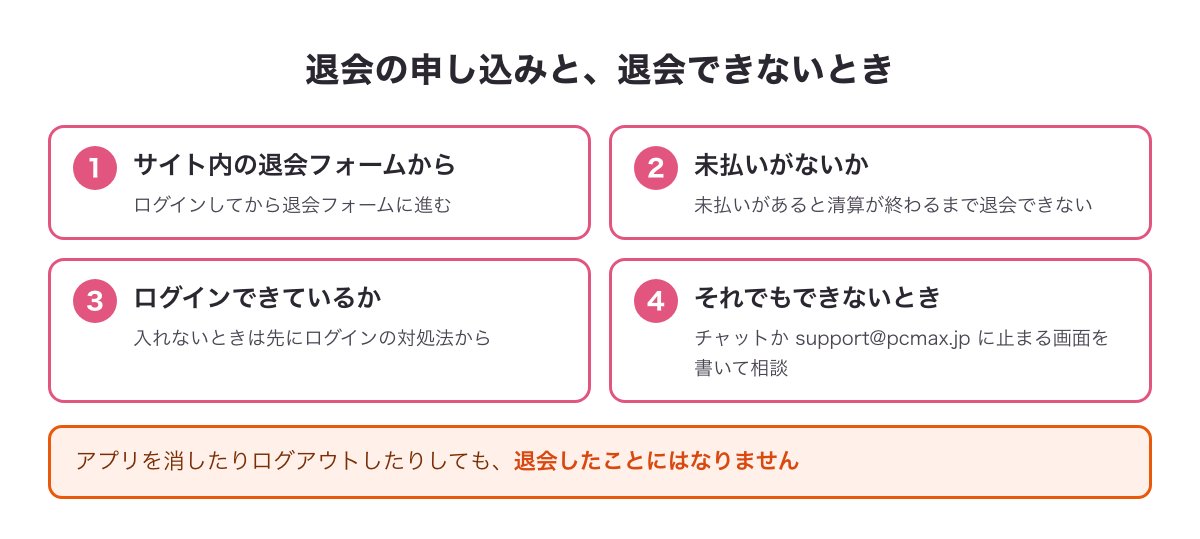
退会の申し込みはサイト内の退会フォームから
退会は、本人が「退会希望」として申し込む形です。ログインしてからサイト内の退会フォームに進みます。システムの都合で、申し込んでから手続きが終わるまでに時間がかかることがあります。
アプリを消したりログアウトしたりしても、退会の手続きをしたことにはなりません。やめたいときは、必ず退会フォームまで進んでください。
退会できないときに確かめること
- 未払いがないか:PCMAXへの未払いがあると、清算が終わるまで退会できません。atone 翌月払いなどの後払いの方法を使った人は、支払いが済んでいるかを見ておきます
- ログインできているか:ログインできないと退会フォームまで進めません。先に上の「PCMAXにログインできないときの対処法」で入り直します
- それでもできないとき:チャットサポートか support@pcmax.jp に、どの画面で止まるかを書いて相談します
しばらく使わないだけなら、退会しないという選び方もあります。ただ、最後にログインした日から2年間使わないと、運営の判断で退会の扱いになることがあります。休会の機能があるかは、公開ページでは確かめられませんでした。
退会したらどうなる?戻りたくなったら
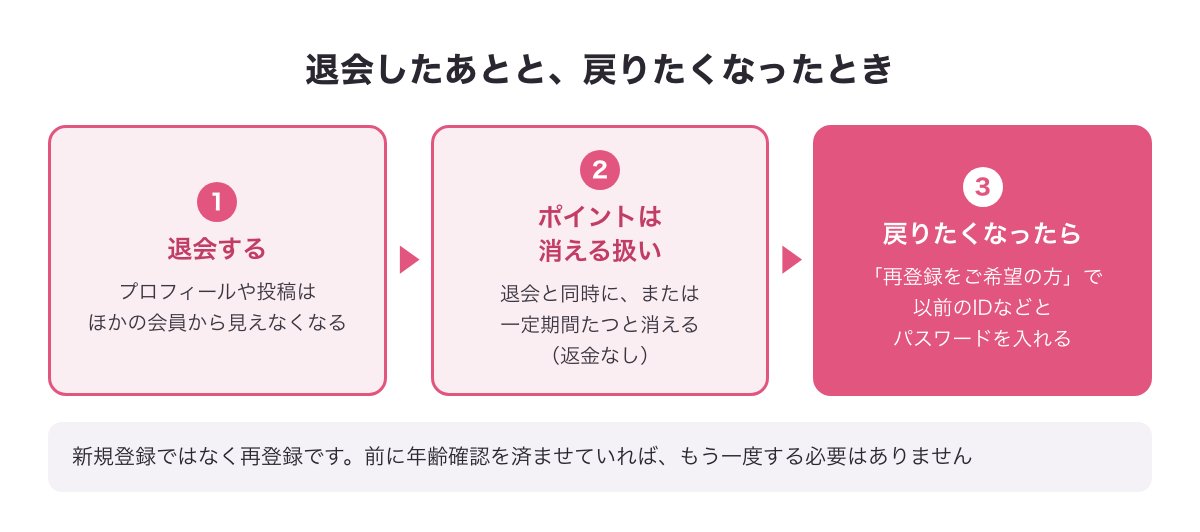
退会すると、プロフィールや投稿はほかの会員から見えなくなります。退会すると、残っていたポイントは消える扱いです。利用規約には「退会と同時に消失」と「退会後、一定期間たった後に消滅」の両方の書き方があり、ヘルプでは「一定期間たつと所持ポイントやマイルが0になる」としています。どちらでも返金はされないので、ポイントは使い切ってから退会するのがおすすめです。
また使いたくなったら、新規登録ではなく「再登録」の手続きをします。公式の「再登録をご希望の方」のページで、以前のID・電話番号・メールアドレスのどれかとパスワードを入れてログインすれば、再登録が終わります。前に年齢確認を済ませていれば、もう一度する必要はありません。
サポートセンター・問い合わせ先
このページの方法で解決しないときは、PCMAXのサポートセンターに相談します。窓口は次のとおりです(2026年10月現在)。
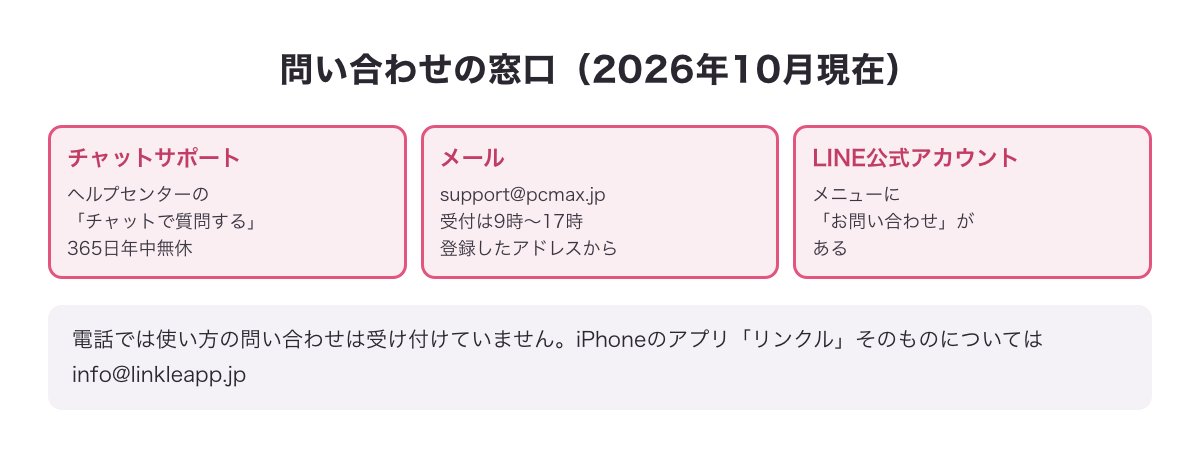
- チャットサポート:ヘルプセンターの「チャットで質問する」を押すと、画面の右下にチャットが開きます。365日年中無休で受け付けています
- メール:support@pcmax.jp(受付は9時~17時)。問い合わせは、登録したメールアドレスから送ります
- LINE公式アカウント:メニューに「お問い合わせ」があります
電話番号も公開されていますが、電話ではPCMAXの使い方についての問い合わせは受け付けていません。iPhoneのアプリ「リンクル」そのものについては、リンクルの公式サイトに info@linkleapp.jp の窓口があります。
問い合わせる前に、ヘルプセンターの「よくある質問」に同じ質問がないかを見ておくと、すぐに答えが見つかることがあります。
PCMAXで困ったときのよくある質問
Q. PCMAXにログインできません。どうすればいいですか?
A. ID・電話番号・メールアドレスのどれかとパスワードで入り直します。パスワードを忘れたら「ID・パスワードをお忘れの方」から、メールアドレスか電話番号で確かめます。GoogleかYahoo! JAPAN IDで登録した人は、そのボタンから入ります。それでもだめなら、ヘルプセンターのチャットで相談します。
Q. PCMAXのアプリが見つかりません
A. iPhoneのApp Storeでは、もとのPCMAXのアプリは「リンクル」という名前になっています。アプリがなくても、ブラウザで pcmax.jp を開けばログインして使えます。
Q. 機種変更したら登録し直しですか?
A. 登録し直す必要はありません。新しいスマホで以前の登録情報を入れてログインし、マイページから登録情報を新しいものに直します。
Q. 退会したらポイントはどうなりますか?
A. 退会と同時に、または退会から一定期間たつと消えます(利用規約に両方の書き方があります)。マイルも一定期間で0になり、どちらでも返金はされないので、残りは使ってから退会するのが安心です。
Q. 退会したあと、また使えますか?
A. 使えます。「再登録をご希望の方」のページで、以前のIDなどとパスワードを入れてログインすれば再登録が終わり、前に年齢確認を済ませていればやり直しも要りません。
まとめ:迷ったらブラウザ版とチャットサポートへ
PCMAXで困ったときの対処法をまとめると、次のとおりです。
- ログインできないときは、ID・電話番号・メールアドレスのどれかとパスワードで入り直す。忘れたらメールかSMSで確かめる
- 機種変更やメールアドレスの変更では登録し直さず、以前の情報でログインしてから登録情報を直す
- iPhoneのアプリは今「リンクル」の名前。見つからなくてもブラウザの pcmax.jp から使える
- リンクルとPCMAXが同じアカウントで使えるかは公式に書かれていないので、迷ったら pcmax.jp でログインする
- メッセージが送れないときは、年齢確認・ポイント・書いた中身を確かめる
- プリペイドカードは、ログイン後の「ポイント追加」から番号とPASSを入れる
- 退会はサイト内の退会フォームから。未払いがあると退会できず、退会後も再登録で戻れる
- 解決しないときは、365日受け付けのチャットサポートか support@pcmax.jp へ
PCMAXの料金・登録・業者の見分け方など、使い方の基本はPCMAXの使い方ガイドにまとめています。ハッピーメールも使っている人は、ハッピーメールで困ったときの対処法もあわせて読んでみてください。
退会したあとでも、以前のIDとパスワードでログインすれば再開できます。まだ登録していない人は、下のボタンから始められます。
※18歳未満・高校生は利用できません