PCMAXは、登録した直後の特典に時間の区切りがあり、前に使ったことがある人は新規登録ではなく再登録になります。この記事は、その分かれ道から最初のポイント購入までを、やる順番に並べました。書いてある手順と数字は、2026年10月16日にPCMAXの公式サイト・ヘルプセンター・利用規約・公式コラムを読んで確かめたものに限っています。料金のしくみ全体や、登録したあとの使い方は「PCMAXの使い方ガイド」にまとめています。
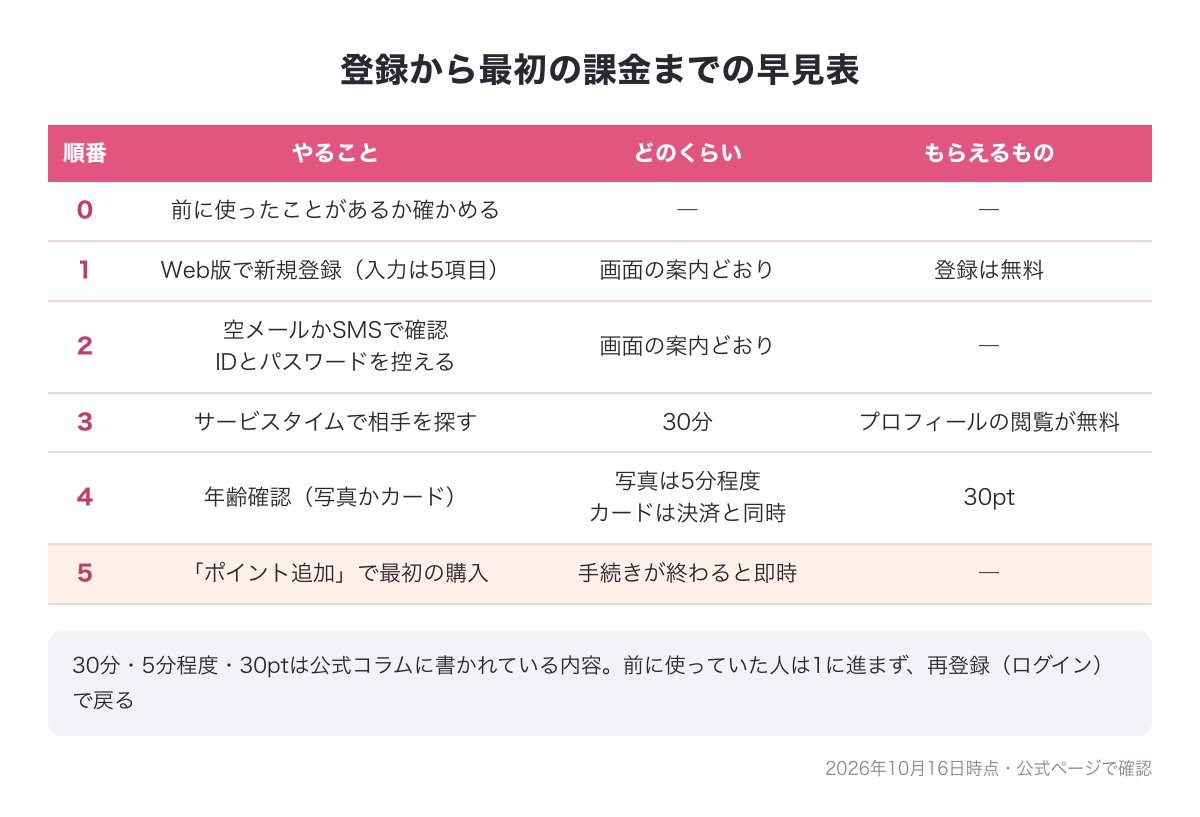
登録から最初のポイント購入までの6ステップ
次の6つの順番で進めると、特典を使い切ってから最初の購入にたどり着けます。
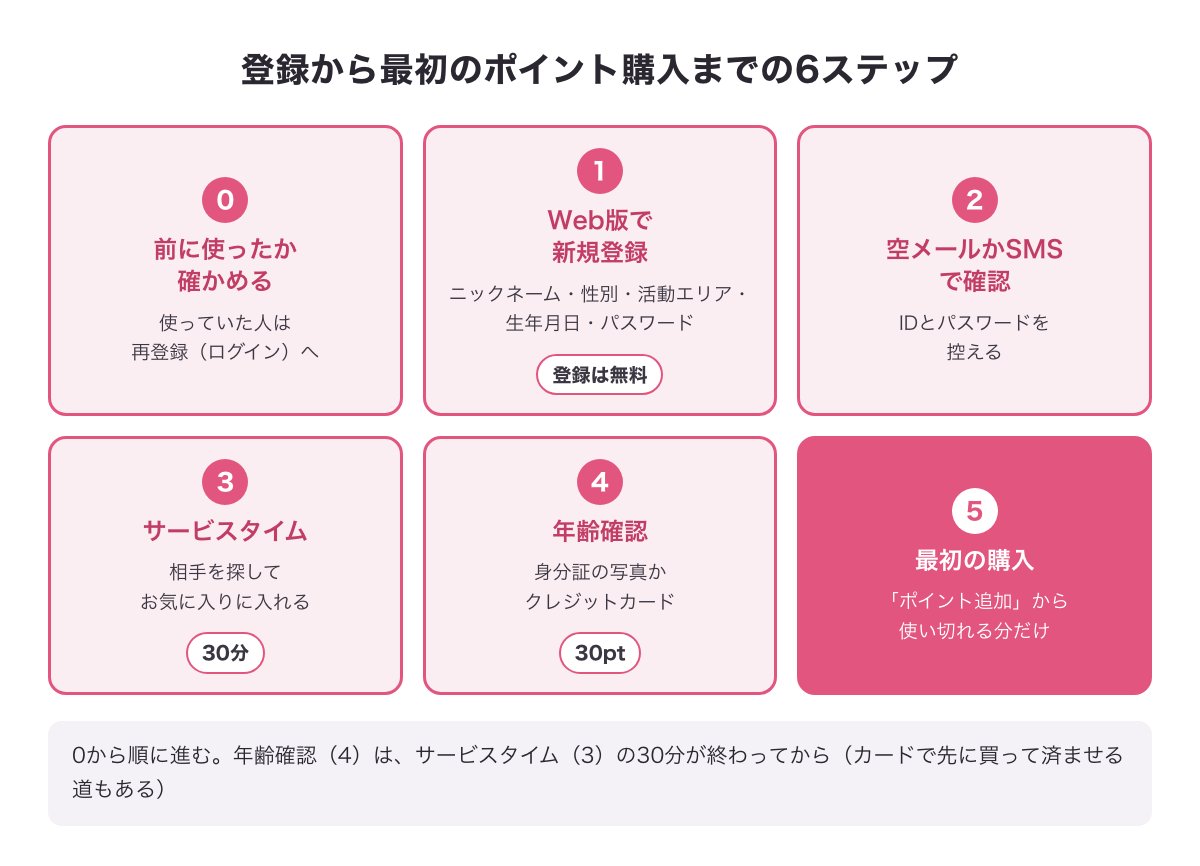
| 順番 | やること | どのくらい | もらえるもの |
|---|---|---|---|
| 0 | 前にPCMAXを使ったことがあるか確かめる | ― | ― |
| 1 | Web版で新規登録(入力は5項目) | 画面の案内どおり | 登録は無料 |
| 2 | 空メールかSMSで確認し、IDとパスワードを控える | 画面の案内どおり | ― |
| 3 | サービスタイムで相手を探し、お気に入りに入れる | 30分 | プロフィールの閲覧が無料 |
| 4 | 年齢確認(身分証の写真かクレジットカード) | 写真は5分程度/カードは決済と同時 | 30pt |
| 5 | 「ポイント追加」で最初の購入 | 手続きが終わると即時 | ― |
表の30分・5分程度・30ptは、公式コラムに書かれている内容です。0番で「前に使っていた」に当てはまる人は、1番に進まず、すぐ下の見出しを先に読んでください。
登録の前に:前にPCMAXを使っていた人は新規登録しない
PCMAXの公式ヘルプでは、以前利用していて退会した人、機種変更した人、プリペイドカードを新しく買った人は、もう一度登録する必要がないと案内されています。新規登録のボタンを押す前に、自分がこのどれかに当てはまらないかを確かめます。
「登録済み」と返ってきたら再登録(ログイン)へ
新規登録の途中で空メールを送ったときに「登録済み」という返信が来たら、以前にPCMAXへ登録したことがあるという意味です。公式ヘルプによると、退会していても、前に登録したときのIDか電話番号かメールアドレスのどれか1つと、パスワードを入れてログインすれば、前のIDを引き続き使えます。公式サイトのいちばん下にある「再登録をご希望の方」が入口です。
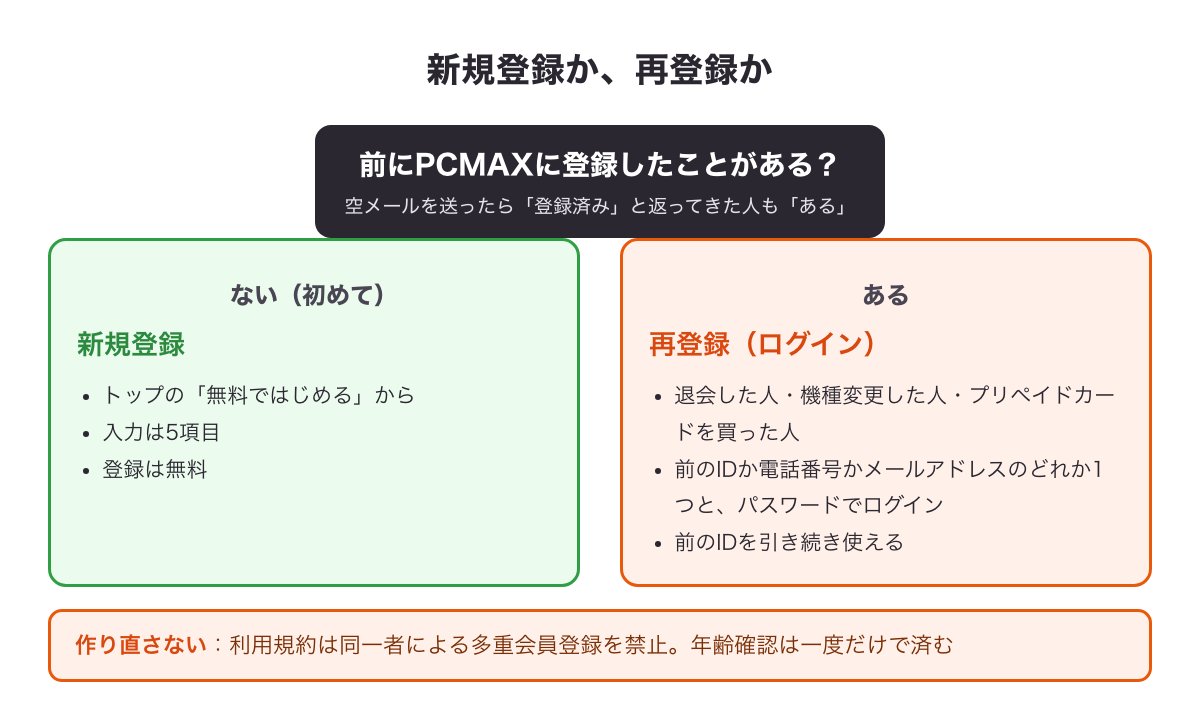
再登録の画面での入れ方や、パスワードを忘れていたときの対処は「PCMAXで困ったときの対処法」で説明しています。
新しく作り直さないほうがいい理由
- 規約で禁止されている:利用規約の第5条は「同一者による多重会員登録」を禁止事項にあげ、第6条では多重登録を、事前の通知なしに会員を削除する対象にしています。
- 年齢確認は一度だけで済む:年齢確認は一度済ませれば次からは要りません。退会したIDを再開した人は、年齢確認をやり直す必要がないと公式ヘルプにあります。
- 初回の特典が付くかは書かれていない:作り直したときにサービスタイムや初回のポイントが付くかどうかは、今回確かめた公式ページの範囲では書かれていません。特典を目当てにアカウントを作り直すのは、規約の面からもすすめられません。
PCMAXの新規登録のやり方(Web版)
PCMAXは登録無料で、公式サイトのトップにも登録画面にもそう書かれています。ただし利用規約で、18歳未満の人と、18歳でも高校生(卒業年次の3月31日まで)は、会員登録も利用もできないと決められています。ここからは、ブラウザで使うWeb版の新規登録を順に見ていきます。
入力するのはニックネーム・性別・活動エリア・生年月日・パスワード
公式サイトのトップにある「無料ではじめる」を押すと、基本情報の入力画面が開きます。入れるのは次の5つです。
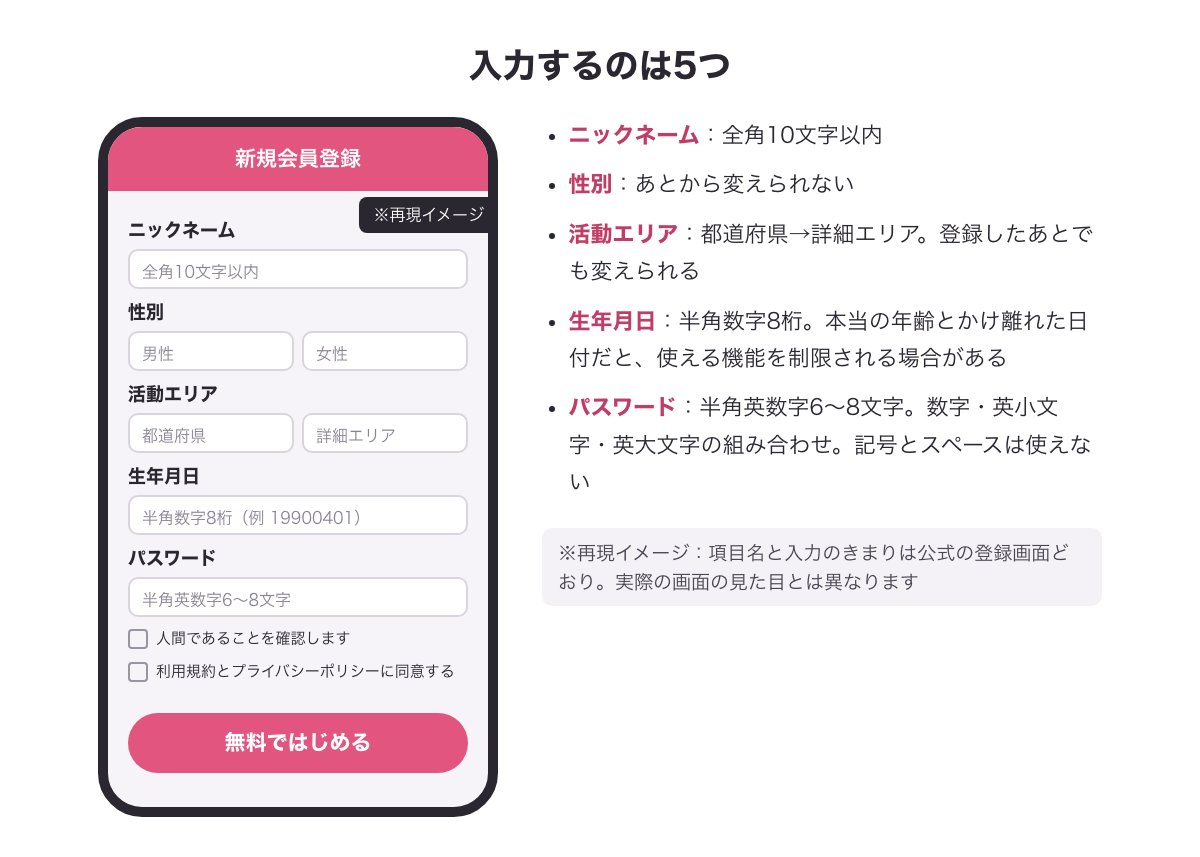
- ニックネーム:全角10文字以内。
- 性別:男性か女性を選びます。性別はあとから変えられないので、押し間違いに気をつけます。間違えたときはチャットで問い合わせます。
- 活動エリア:都道府県を選んでから、詳しいエリアを選びます。活動エリアは登録したあとでも変えられます。
- 生年月日:半角数字8桁(例:19900401)。本当の年齢とかけ離れた日付を入れると、使える機能を制限される場合があります。
- パスワード:半角英数字6~8文字で、数字・英小文字・英大文字を組み合わせます。記号とスペースは使えません。
入れ終わったら「人間であることを確認します」にチェックを入れ、「利用規約とプライバシーポリシーに同意する」にもチェックして、「無料ではじめる」を押します。公式コラムによると、正しく入れた欄は緑色に変わるので、赤いままの欄があれば入力を見直します。
入力のあとに届く確認(空メール・SMS)
公式コラムの手順では、「空メールを送信する」を押して開いたメールをそのまま送り、登録画面に戻って「次へ進む」を押します。メールの画面が開かないときは、宛先を「コピー」して、ふだん使っているメールの宛先に貼り付けて送ります。一方で利用規約には、新規登録のときに電話番号の確認などのためSMSを送ることがあると書かれています。どちらを求められるかは、そのときの画面の案内に従ってください。
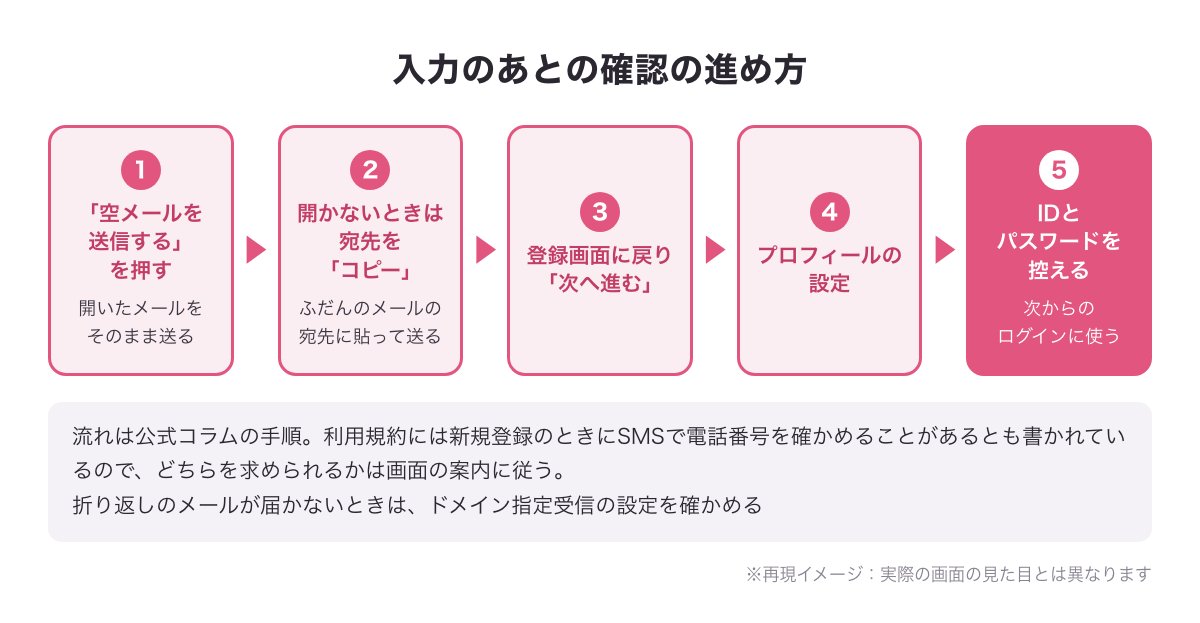
確認が済むと、プロフィールの設定画面を経て、登録したIDとパスワードが表示されます。次からのログインに使うので、ここで必ず控えておきます。折り返しのメールが届かないときは、携帯電話会社のドメイン指定受信の設定でPCMAXからのメールを受け取れない状態になっていないかを確かめ、もう一度登録します。
GoogleかYahoo! JAPANのアカウントで登録する場合
登録画面の下にある「お持ちのアカウントで始められます」の欄から、GoogleかYahoo! JAPANのアカウントと連携して登録することもできます。この方法で登録した人は、次からも同じボタンからログインします。XとFacebookのアカウントでのログインは、今は使えません。連携でうまく入れないときは「PCMAXで困ったときの対処法」を見てください。
新規登録が完了しないときに見る3つ
- 以前に登録したことがないか:公式ヘルプで、登録が完了しない原因の1つめに挙げられています。心当たりがあれば、上の「登録の前に」の見出しに戻ります。
- ドメイン指定受信の設定:メールを受け取る設定のせいで、確認の手順が先に進まないことがあります。
- ガラホを使っていないか:ガラホ(ガラスマ)は動作の確認ができておらず、動作保証の対象外です。新規登録はスマートフォンかパソコンで行います。
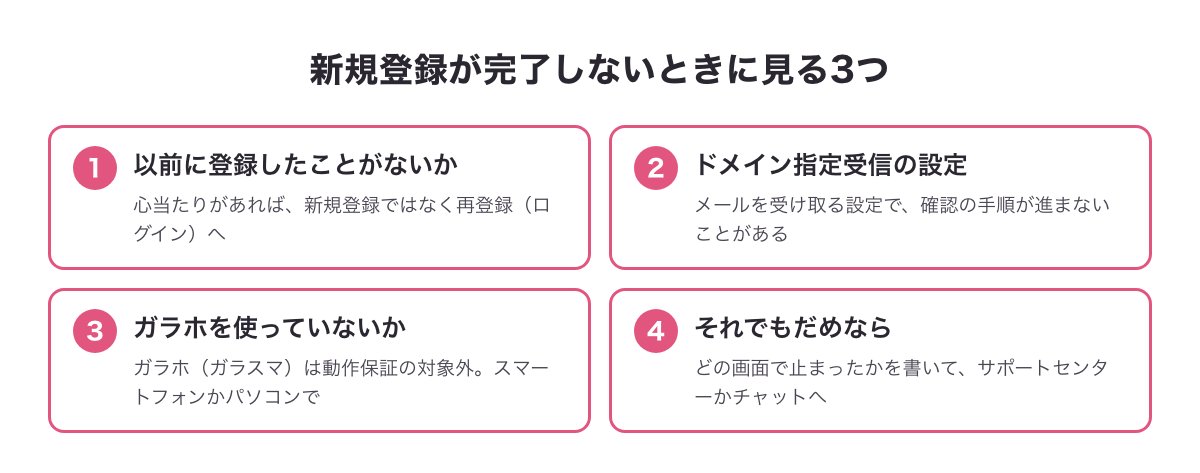
3つとも当てはまらないのに登録できないときは、どの画面で止まったかを書いて、サポートセンターかヘルプセンターのチャットに問い合わせます。
登録は無料で、入力は5項目です。前に使ったことがないと確かめられたら、公式サイトから始められます。
※18歳未満・高校生は利用できません
登録直後の「サービスタイム」30分の使い方
サービスタイムとは:30分プロフィールが無料で見放題
公式コラムによると、サービスタイムはPCMAXのWeb版で新規会員登録をした人への初回特典です。会員登録が完了した時に始まり、30分のあいだ、相手のプロフィールを何回見ても無料になります。ふだんはプロフィールを見るたびにポイントがかかるので、登録した直後がいちばん気兼ねなく相手を探せる時間です。
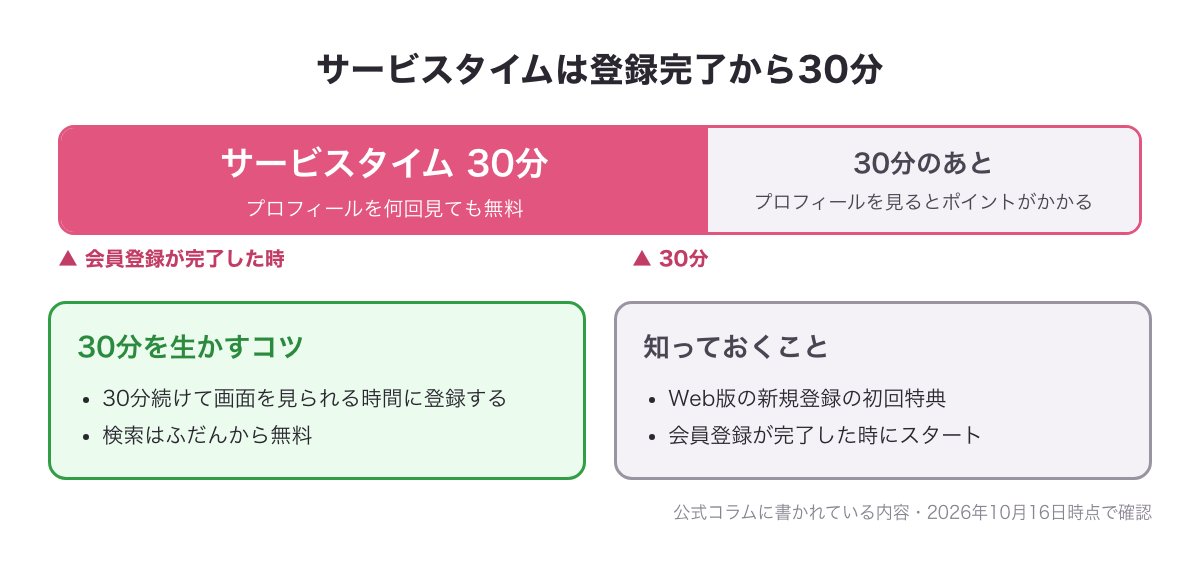
30分は登録が完了した時から数え始めるので、短いすきま時間に登録すると、ほとんど使えないまま終わってしまいます。帰宅後など、30分続けて画面を見られる時間に登録します。
30分のあいだにやること・後回しにすること
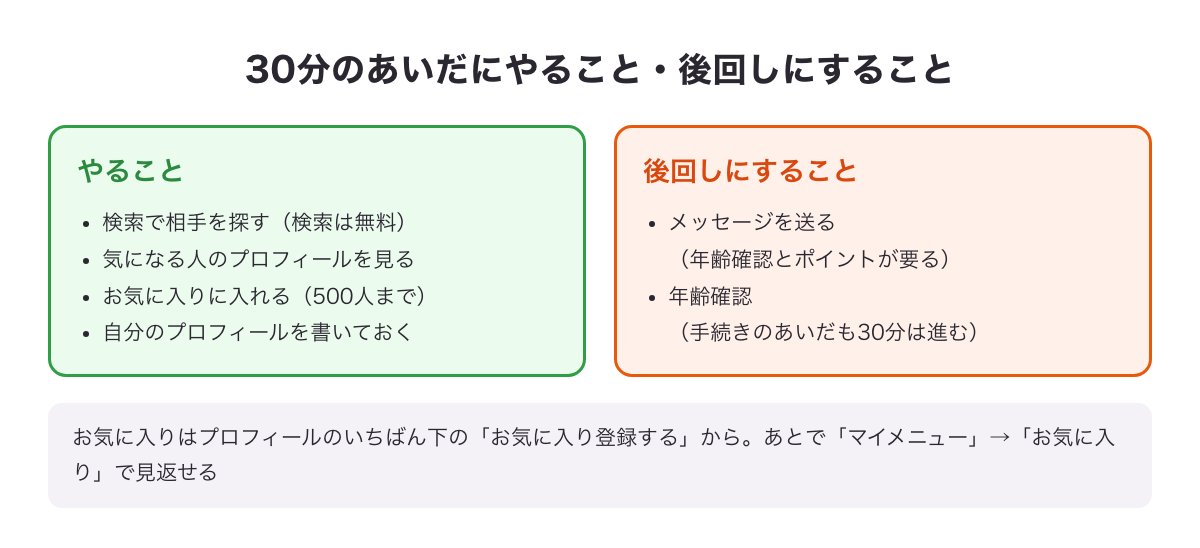
30分を生かすには、「見る」ことに集中し、手続きは後に回します。
やること
- 検索で相手を探す:プロフィール検索・写真プロフィール検索・相性のいい人検索など、検索はふだんから無料です。
- 気になる人のプロフィールを見る:この30分は、何人見ても無料です。
- お気に入りに入れる:相手のプロフィールのいちばん下にある「お気に入り登録する」を押します。500人まで入れられ、あとで「マイメニュー」→「お気に入り」から見返せます。
- 自分のプロフィールを書いておく:公式コラムは、登録した直後は多くの会員に見てもらえる時期だとして、先にプロフィールを書くことをすすめています。「マイメニュー」→「プロフィール編集」から書けます。書き方のコツは「PCMAXのプロフィール写真・自己紹介の書き方」で紹介しています。
後回しにすること
- メッセージを送る:サービスタイム中でも、メッセージのやり取りは有料で、年齢確認も要ります。
- 年齢確認:手続きのあいだも30分は進むので、年齢確認はサービスタイムが終わってから行います。お気に入りに入れておけば、年齢確認とポイントの用意が済んだあとで、落ち着いてメッセージを送れます。
なお公式コラムは、サービスタイムを生かしたい人に、先にクレジットカードでポイントを買い、決済と同時に年齢確認も済ませておく方法をすすめています。この記事では、30分を見ることだけに使い、買う額はあとで決める順番にしています。
PCMAXの年齢確認のやり方:写真かクレジットカードか
出会い系サイト規制法により、PCMAXでは利用者全員に18歳以上であることの確認が義務づけられています。確認は一度だけで、済ませれば次からは要りません。申請の入口は、公式コラムによると、登録の最後に出る「18歳以上の確認をする」か、トップページのバナーです。「はい、18歳以上です」を押したあと、身分証の写真かクレジットカードのどちらかを選びます。
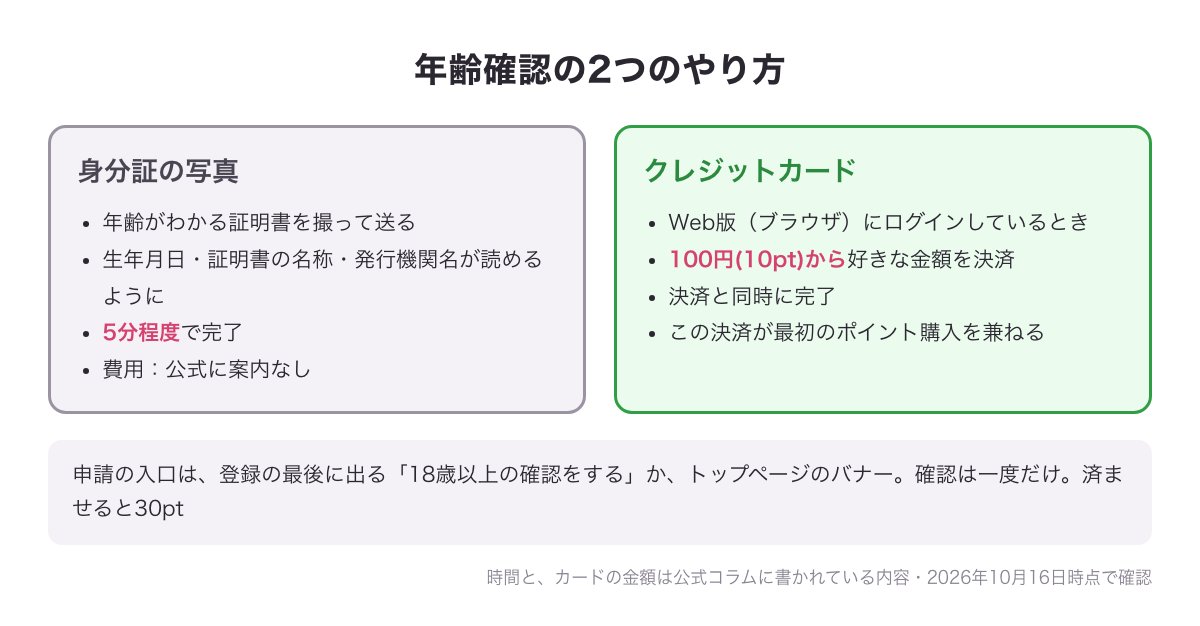
| 方法 | 使うもの | 使える場面 | かかる時間 | お金 |
|---|---|---|---|---|
| 身分証の写真 | 年齢がわかる証明書を撮った画像 | 登録のあと | 5分程度 | ―(公式に費用の案内なし) |
| クレジットカード | カードでのポイント購入 | Web版(ブラウザ)にログインしているとき | 決済と同時 | 100円(10pt)から好きな金額 |
かかる時間と、クレジットカードの金額は公式コラムに書かれている内容で、2026年10月16日時点の公開ページで確認しました。
身分証の写真で申請する手順
写真で申請するときは、身分証の「生年月日」「証明書の名称」「証明書の発行機関名」の3点がはっきり読めるように撮ります。公式コラムによると、手順は次のとおりです。
- 年齢確認の画面で「身分証の写真」を選ぶ
- 画面を下までスクロールし、「写真で年齢確認を始める」を押す
- 撮った画像を選び、「送信する」を押す
公式コラムでは、5分程度で完了するとされています。光が反射して文字が読みにくくなっていないか、ピントが合っているかを送る前に見直すと、確認が早く済みます。
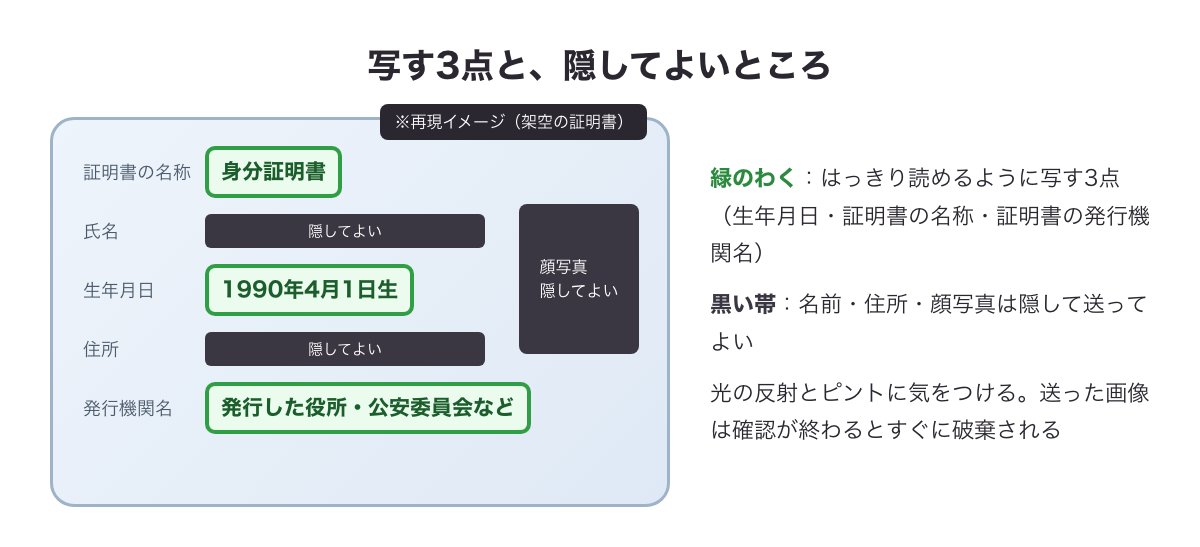
名前・住所・顔写真は隠して送ってよく、送った画像は確認が終わるとすぐに破棄されると公式ヘルプにあります。身分証を出すこと自体が心配な人は「PCMAXにサクラはいる?詐欺・怪しいマジ送信の見分け方」の記事を、使える証明書の一覧は「PCMAXの使い方ガイド」を見てください。
クレジットカードで申請する手順
クレジットカードでの年齢確認は、PCMAXのWeb版(ブラウザ)にログインしているときに使えます。公式コラムによると、手順は次のとおりです。
- 年齢確認の画面で「クレジットカード」を選ぶ
- 100円(10pt)から、好きな金額を選ぶ
- 「クレジット決済へ」を押してカード情報を入れ、「申込確認画面へ」に進んで決済する
決済が終わると同時に年齢確認も完了し、身分証の提出は要りません。つまり、このときの決済がそのまま最初のポイント購入を兼ねます。カード情報は決済代行会社を通して処理されるため、PCMAXには残らないと公式コラムに書かれています。
年齢確認が終わらないときに見直す4つ
公式ヘルプでは、年齢確認が完了しない原因として次の4つが挙げられています。
- 送った写真が、指定の証明書ではない
- 生年月日(年齢)・証明書の種類・発行元の名前が読み取れない
- 過去にPCMAXへ登録したことがある(上の「登録の前に」を参照)
- 証明書の有効期限が切れている
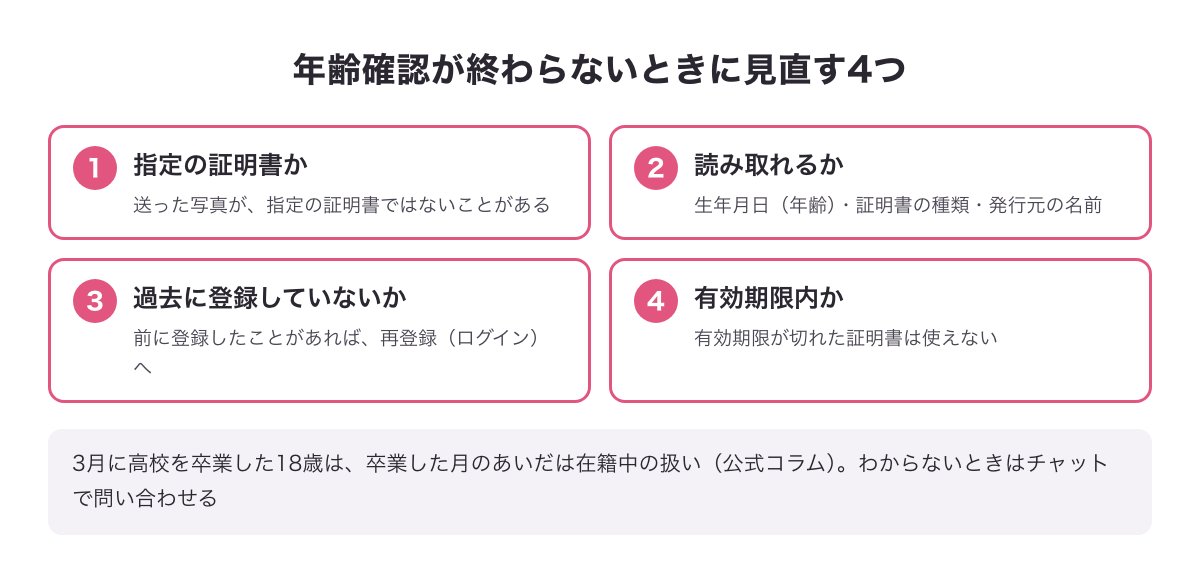
このほか公式コラムによると、3月に高校を卒業した18歳は、卒業した月のあいだは在籍中の扱いになり、3月中に登録すると利用停止になります。どれにも当てはまらず原因がわからないときは、チャットで問い合わせます。
年齢確認が済むまで使えない機能
年齢確認が済んでいないあいだは、メールの送受信、特定情報のやり取り、投稿などのサービスが使えません。特定情報とは、会うために指定する日時や場所の情報と、連絡先(住所・電話番号・メールアドレスなど)のことです。年齢確認の完了でもらえる30ptも、確認が済むまでは受け取れません。
登録でもらえる無料ポイントと、公式で確かめられる範囲
公式コラムに書かれている初回特典
2026年10月16日時点で、公式コラムに書かれている新規会員向けの特典は次のとおりです。
- 年齢確認を済ませると30pt:公式コラムでは「メール6通分の30pt」と書かれています。
- Web版のサービスタイム:登録完了から30分、プロフィールの閲覧が無料になります。
- アンケートなどのミッション:年齢確認やアンケートに答えるなどのミッションをクリアするとポイントがもらえる、とあります。年齢確認もミッションの例に入っているので、上の30ptはその1つにあたると読めます。
このほか、登録手順の公式コラムには「初めての登録の方にはプレゼントポイントがある」とも書かれていますが、そのコラムには数が載っていません。
「登録で何円分もらえる」が記事ごとに違うわけ
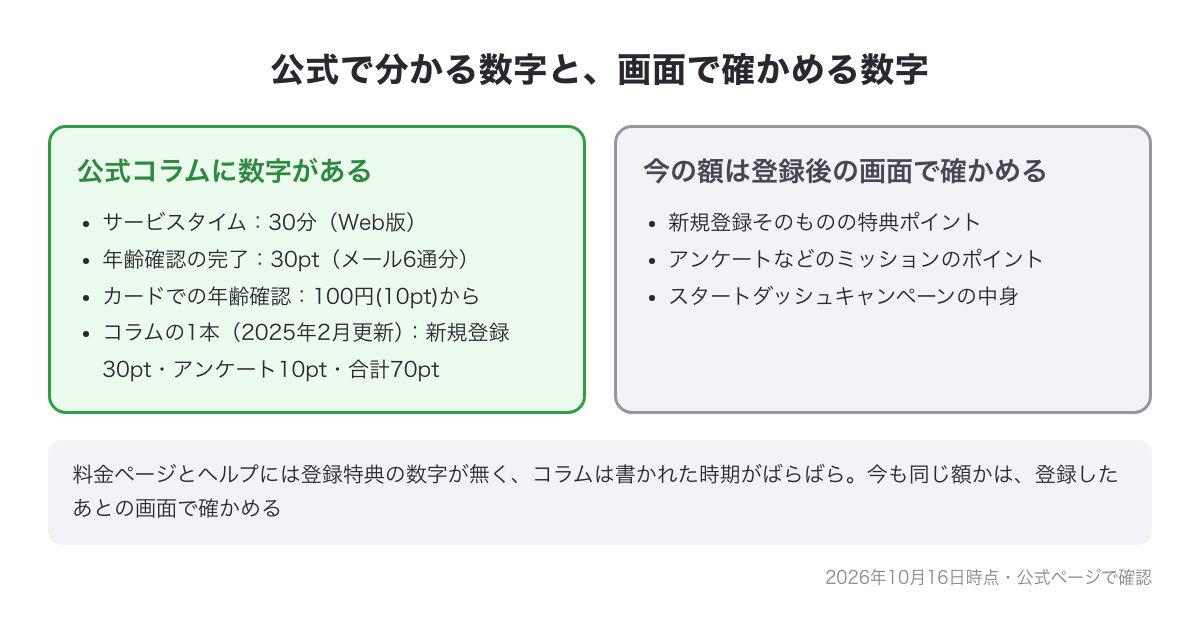
ほかのサイトで紹介されている登録特典の額は、記事によってばらばらです。PCMAXの公開ページのうち、料金ページとヘルプには新規登録の特典の数字がありません。公式コラムの1本(2025年2月更新)には「新規登録30pt・年齢確認30pt・アンケート10pt・合計70pt(700円分相当)」とありますが、今回読んだほかの公式コラムには数が無く、特典の中身は時期によって変わることもあります。数字がばらばらなのは、書かれた時期の違う情報が出回っているためと考えられるので、今の額は登録したあとの画面で確かめるのが確実です。
| 項目 | 公式の公開ページにある数字 | どこで確かめるか |
|---|---|---|
| サービスタイム | 30分(Web版・新規登録の初回特典) | 公式コラム |
| 年齢確認の完了でもらえるポイント | 30pt(メール6通分) | 公式コラム |
| クレジットカードでの年齢確認 | 100円(10pt)から・Web版 | 公式コラム |
| 新規登録そのものの特典ポイント | 公式コラムの1本(2025年2月更新)に30pt。料金ページ・ヘルプには無し | 今の額は登録したあとの画面 |
| スタートダッシュキャンペーン | 数字なし(新規会員限定でお得、とだけ) | 登録したあとの「ポイント追加」の画面 |
| アンケート(年齢確認以外のミッション) | 同じコラムに10pt(今も同じかは不明) | 今の額は登録したあとの画面 |
年齢確認の30ptでできること
PCMAXの料金ページによると、男性会員は1pt=10円なので、30ptは300円分にあたります(計算)。料金ページの消費ポイントのうち、メッセージを送る5pt、掲示板を見る1pt、プロフィールを見る1ptの3つで計算すると、30ptの使い道は次のようになります。
| 使い道 | 式 | 回数 |
|---|---|---|
| 全部メッセージを送る(1通5pt) | 30÷5 | 6通 |
| 全部掲示板を見る(1回1pt) | 30÷1 | 30回 |
| 掲示板を見る10回+プロフィールを見る10回+メッセージ2通 | 10+10+10 | ちょうど30pt |
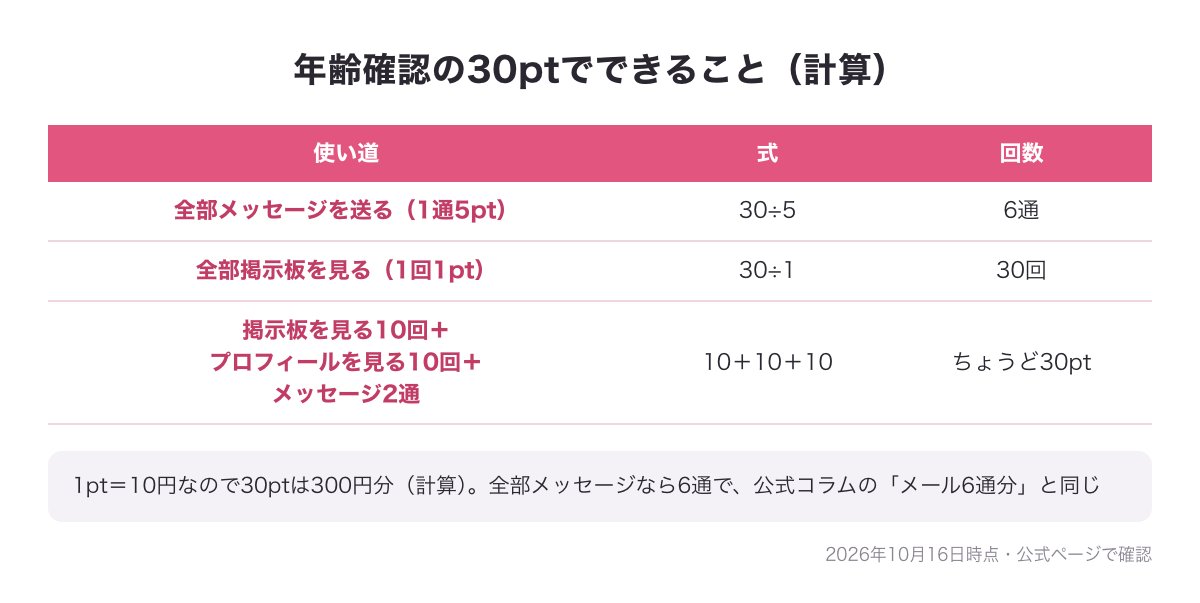
6通は、公式コラムの「メール6通分」と同じ数です。ほかの機能の消費ポイントは「PCMAXの使い方ガイド」や「PCMAXのプロフィール閲覧は1ポイント消費」の記事にあります。
30ptを使い切ってから、使う分だけ買い足せます。まだ登録していない人は、公式サイトから始められます。
※18歳未満・高校生は利用できません
最初のポイント購入:いつ・いくら・どうやって
30ptでやり取りを始めてみて、続けたい相手が見つかったら、最初の購入を考えるタイミングです。メッセージは1通5ptなので、残りが5ptを下回るとメッセージは送れなくなります(計算)。やり取りの途中で止まらないよう、残りが少なくなった時点で次の額を決めておきます。なお、ポイントを買うのは男性会員の話で、女性は基本無料です。
新規会員限定の「スタートダッシュキャンペーン」
公式コラムには、新規会員限定の「スタートダッシュキャンペーン」を使うと、通常よりもお得にポイントを買えると書かれています。期間や上乗せの数は公開ページに無いので、上の仕分け表のとおり、購入画面の表示を見てから決めます。キャンペーンが出ていても、下の目安表で決めた額より多く買う必要はありません。
「ポイント追加」から買う手順
- Web版でログインする
- 「ポイント追加」へ進む
- 使う決済を選ぶ
- 買う金額を選んで手続きする
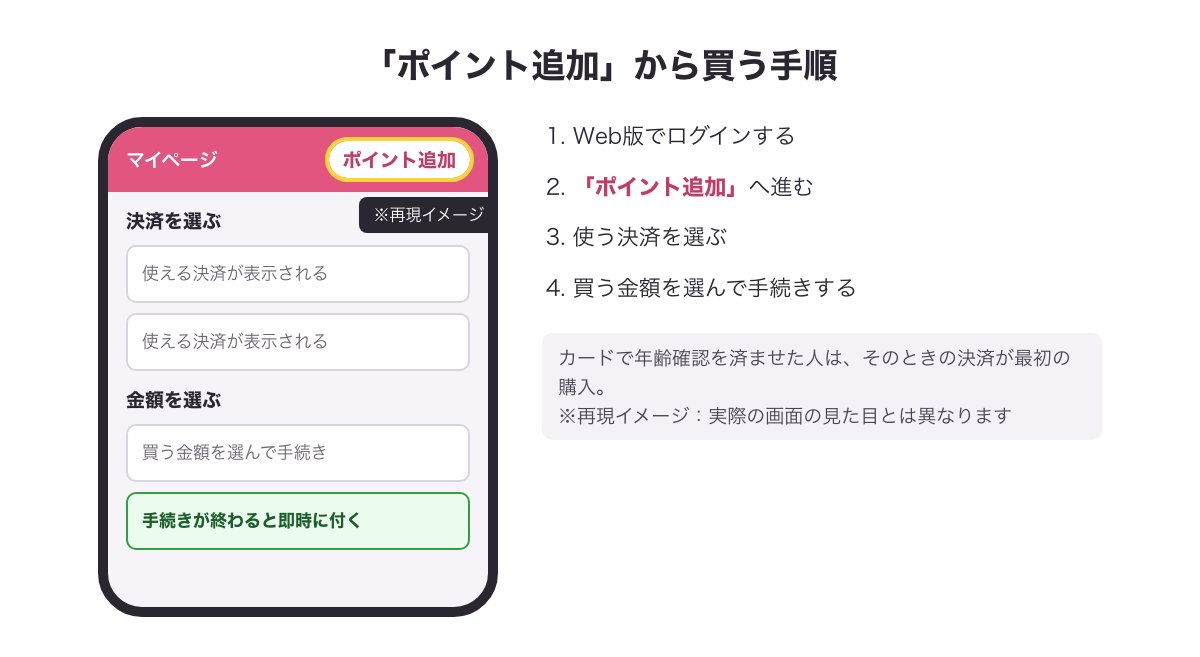
料金ページによると、ポイントは決済の手続きの完了が確認されしだい、即時に付きます。クレジットカードで年齢確認を済ませた人は、そのときの決済がすでに最初の購入です。使える支払い方法の一覧は「PCMAXの使い方ガイド」に、プリペイドカードでポイントを入れる手順は「PCMAXで困ったときの対処法」にあります。買ったあとのポイントの残りは、ログインすると確かめられます。
この記事の手順はWeb版(ブラウザ)のものです。PCMAXのアプリは、App Storeでは今「リンクル」という名前で出ています。アプリの中で買うときの値段は、この記事では確かめられていないので、アプリの購入画面の表示を見てから決めてください。
最初はいくら買う?使い方別の目安
PCMAXのポイントは前払いで、買った日から180日以内に使う決まりです。利用規約では、支払った料金も購入したポイントも、返金や補償はしないとされています。だから最初は、半年のうちに使い切れる額にとどめておくのが安全です。
下の表は、使い方の例ごとに要るポイントを、メッセージ5pt・掲示板を見る1pt・プロフィールを見る1ptで計算し、年齢確認の30ptを引いたものです。回数は計算のために置いた仮の数字で、みんながこのくらい使うという意味ではありません。購入金額に応じたサービスポイントやスタートダッシュの上乗せは、数字が公開されていないので含めていません。新規登録やアンケートの分も、今の額が登録後の画面でしか分からないので、ここでは数に入れていません。
| 使い方の例 | 回数 | 要るポイント(計算) | 30ptを引くと | 円にすると(目安) |
|---|---|---|---|---|
| 様子見 | メッセージ10通・掲示板10回・プロフィール10回 | 70pt | 40pt | 400円分 |
| ふつう | メッセージ30通・掲示板20回・プロフィール20回 | 190pt | 160pt | 1,600円分 |
| 多め | メッセージ60通・掲示板40回・プロフィール40回 | 380pt | 350pt | 3,500円分 |
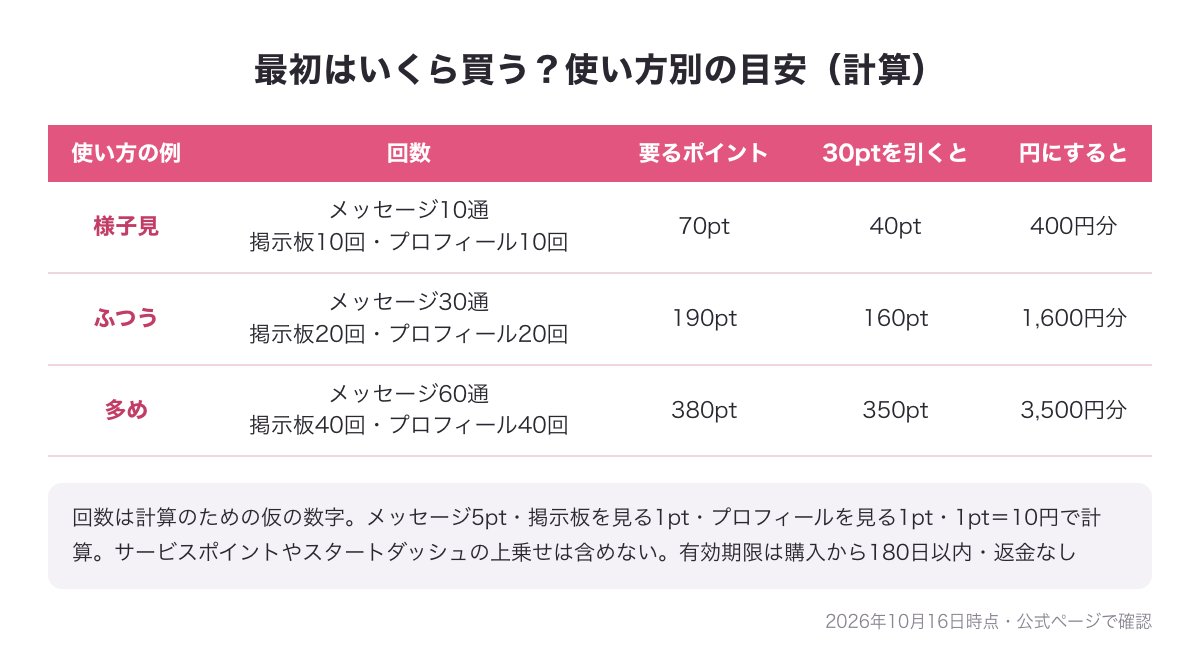
表の円は「この使い方ならこのくらい要る」という目安です。実際に選べる金額は、ポイント追加の画面で確かめてから、目安に近い額を選んでください。
PCMAXは、ポイントを一度に買える金額の上限を定めていません。料金ページには、前払いの決済では購入金額に応じたサービスポイントも用意している、とあります。ただ、多めに買って上乗せを受けても、180日のうちに使い切れなければ意味がありません。まずは様子見の額から始め、続けたい相手ができてから買い足すほうが、むだが出にくい買い方です。また、サイトを使うときの通信料(回線使用料やパケット料金)は、ポイントとは別に自分で負担します。
PCMAXの登録・最初の課金でよくある質問
Q. PCMAXの登録にお金はかかりますか?
A. 登録は無料です。男性はポイントを買い、使った分だけ減るしくみで、女性は基本無料です。
Q. 前に使っていたのですが、新規登録してもいいですか?
A. 新規登録ではなく、以前の登録情報でログインする再登録で戻ります。年齢確認を済ませていたIDなら、やり直しは要りません。手順は「PCMAXで困ったときの対処法」にあります。
Q. PCMAXの年齢確認は何分くらいで終わりますか?
A. 公式コラムによると、身分証の写真なら5分程度、クレジットカードなら決済と同時に終わります。
Q. 登録したあと活動エリアは変えられますか?
A. 変えられます。活動エリアは登録後も変更できる項目です。ただし性別はあとから変えられません。
Q. IDやパスワードを忘れたらどうすればいいですか?
A. 登録したときのメールアドレスか電話番号のどちらかを覚えていれば、公式の「ID・パスワードを忘れた」のページから確かめられます。手順は「PCMAXで困ったときの対処法」を見てください。
Q. クレジットカードを持っていなくても始められますか?
A. 始められます。登録は無料で、年齢確認は身分証の写真でもできます。ポイントもカード以外の決済で買えるので、使える支払い方法は「PCMAXの使い方ガイド」の一覧で確かめてください。
Q. 無料のポイントだけでメッセージできますか?
A. 確実に分かっている年齢確認の30ptだけで、メッセージ6通分です(計算)。ほかの特典が付けば、その分増えます。
まとめ:登録は時間のあるときに、年齢確認を済ませてから買う
PCMAXの登録から最初の課金までを、6ステップでおさらいします。
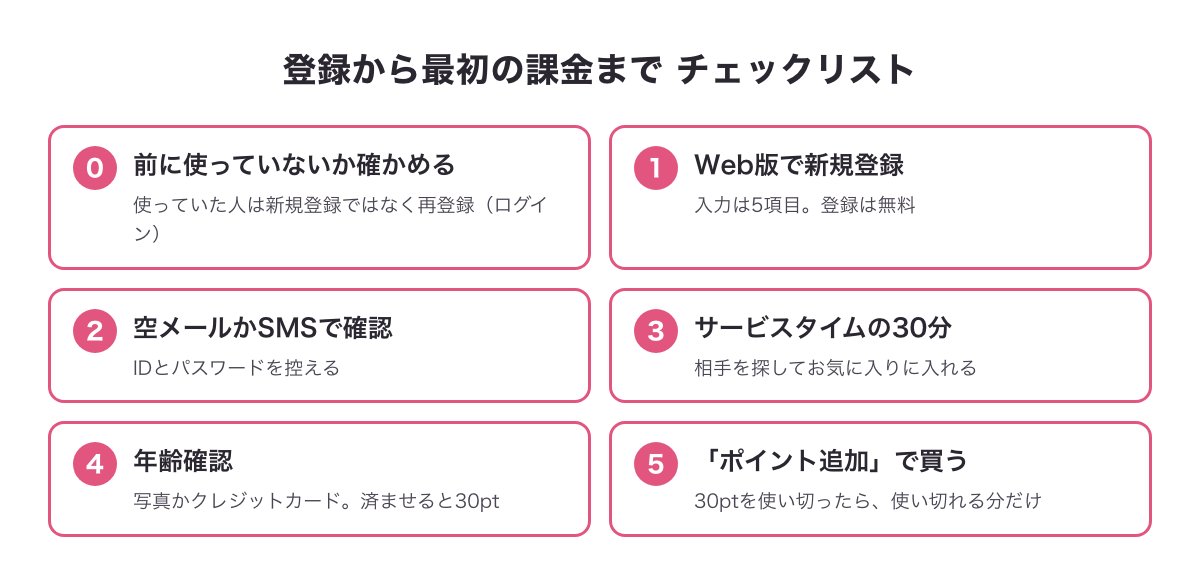
- 0:前に使っていた人は、新規登録ではなく再登録(ログイン)
- 1:Web版で新規登録。入力は5項目で、登録は無料
- 2:空メールかSMSで確認し、IDとパスワードを控える
- 3:サービスタイムの30分で相手を探し、お気に入りに入れる
- 4:年齢確認(写真かクレジットカード)を済ませて30ptを受け取る
- 5:30ptを使い切ったら「ポイント追加」から、使い切れる分だけ買う
登録したその日にポイントを買う必要はありません。サービスタイムで相手を探し、年齢確認の30ptで実際にやり取りしてみてから、続けたいと思えた分だけ買えば、出費は小さく抑えられます。途中で迷ったら、この記事の最初にある6ステップの表に戻り、いまどこまで進んだかを確かめてください。料金のしくみ全体は「PCMAXの使い方ガイド」、ログインや退会で困ったときは「PCMAXで困ったときの対処法」、相手が業者かどうか気になるときは「PCMAXにサクラはいる?詐欺・怪しいマジ送信の見分け方」をあわせて読むと安心です。
※18歳未満・高校生は利用できません