ハッピーメールには、ブラウザで開くWeb版と、スマホに入れるアプリ「ハッピー」があり、パソコンではWeb版を使います。このページでは、どの入口で何ができるのか、減るポイントや支払い方法がどう違うのかを対応表で並べます。登録の手順は「ハッピーメールWeb版の登録方法」、ログインできないときは「ハッピーメールで困ったときの対処法」、料金の全体は「ハッピーメールの使い方完全ガイド」にまとめています。
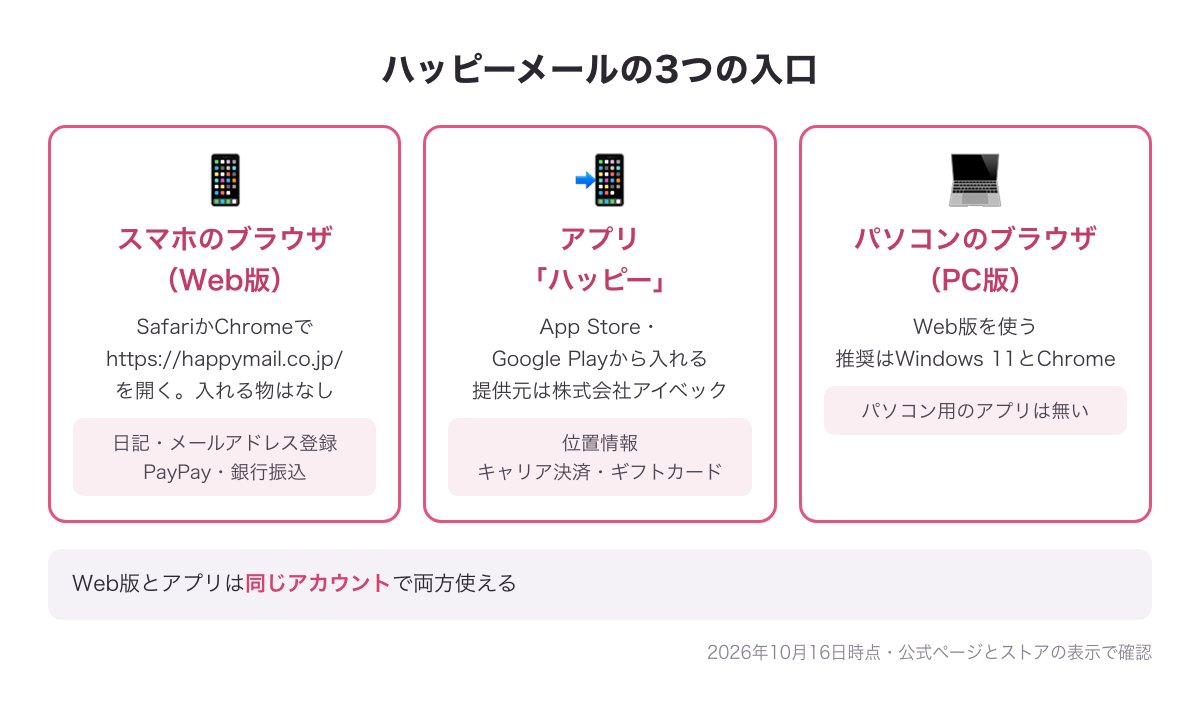
Web版・アプリ版・PC版の早見表:どこで何が使えるか
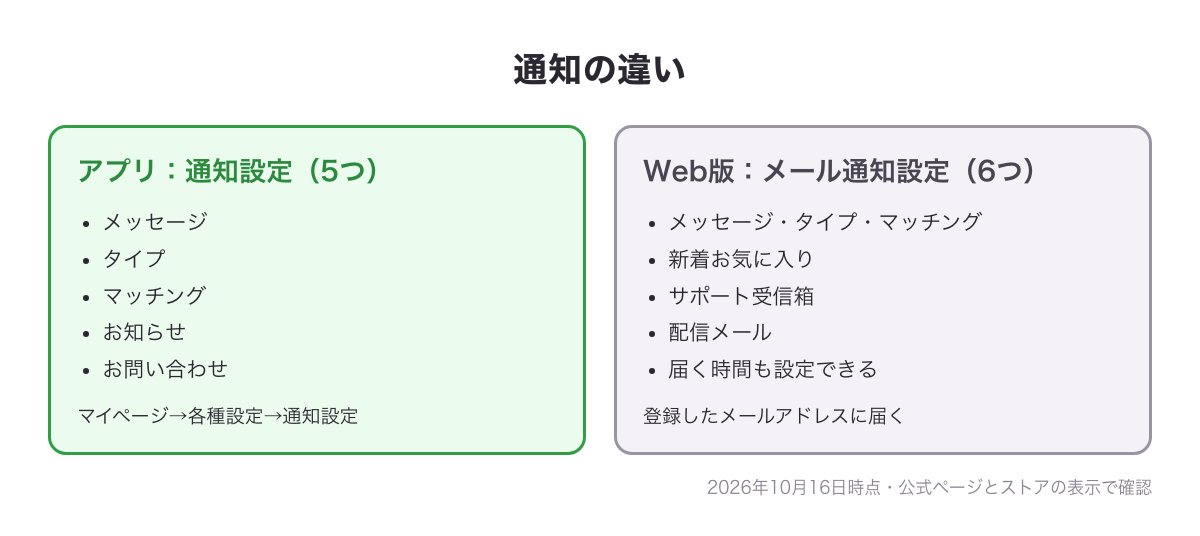
まず、入口ごと・端末ごとの違いを表で整理します。
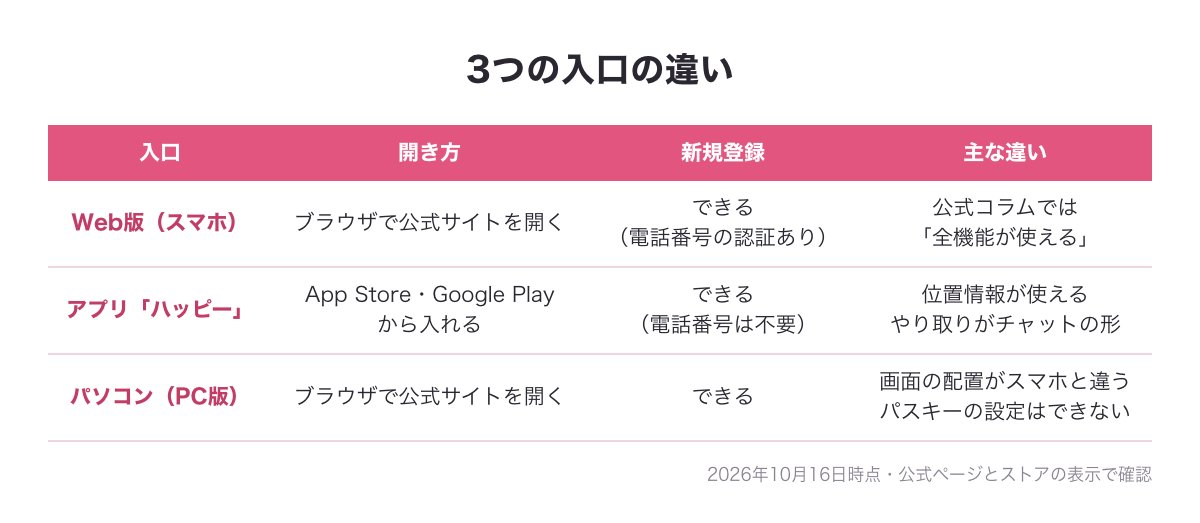
3つの入口の違いを1枚で
| 入口 | 開き方 | 新規登録 | ログイン | 主な違い |
|---|---|---|---|---|
| Web版(スマホ) | ブラウザで公式サイトを開く | できる(電話番号の認証あり) | 会員番号か電話番号とパスワード、パスキー | 公式コラムでは「全機能が使える」 |
| アプリ「ハッピー」 | App Store・Google Playから入れる | できる(公式コラムによると電話番号は不要) | 会員番号とパスワード、パスキー(2026年8月以降) | 位置情報が使える・やり取りがチャットの形 |
| パソコン(PC版) | ブラウザで公式サイトを開く | できる | 会員番号か電話番号とパスワード(パスキーの設定はできない) | 画面の配置がスマホと違う |
端末ごとの早見表(iPhone・Android・Windows・Mac・iPad)
Web版の欄は公式ヘルプの推奨環境(OSとブラウザ)、アプリの欄はストアの対応端末です。
| 端末 | Web版(ブラウザ) | アプリ |
|---|---|---|
| iPhone | 推奨:iOS 16.0以上、ChromeかSafari | App Store(iOS 16.0以降) |
| Android | 推奨:Android 9.0以上、Chrome | Google Play |
| Windowsのパソコン | 推奨:Windows 11以上、Chrome | ストアにパソコン用は無い |
| Mac | 推奨環境の一覧に無い | App Storeの対応端末に無い |
| iPad | 公式コラムによると動作保証外 | App Storeの表示は「iPhoneのみ対応」 |
| ガラホ | 推奨されていない | ― |
公式ヘルプは、一覧にない環境では動作を保障していないと書いています。MacやiPadは「使えない」と決まっているわけではなく、公式の保障の外という扱いです(2026年10月16日に確認)。
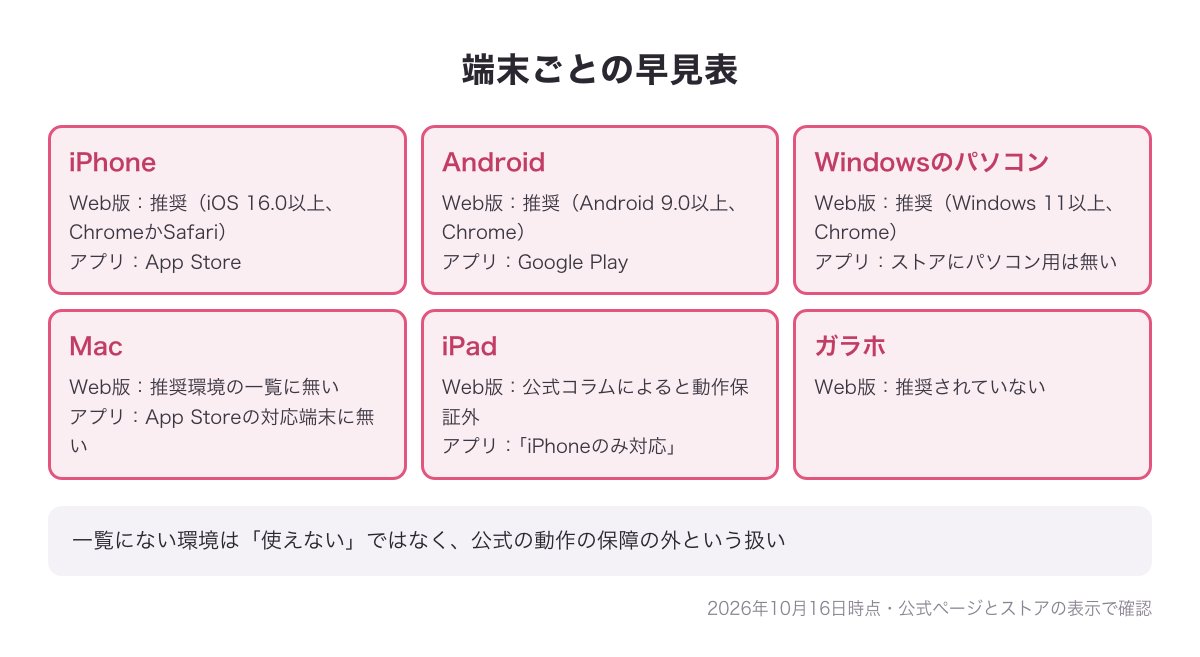
Web版だけ・アプリだけでできること(機能の対応表)
基本のサービスは同じですが、片方にしか無い機能があります。公式コラム(2026年1月23日更新)に書かれている違いを並べます。
Web版でしか使えない機能(日記・メールアドレス登録など)
| 機能 | Web版 | アプリ |
|---|---|---|
| 日記(ハッピー日記) | 使える | 使えない |
| 一部の音声機能 | 使える | 使えない |
| イベント関連の機能 | 使える | 使えない |
| 掲示板(募集)のジャンル | アプリより多い | Web版より少ない |
| メールアドレスの登録 | できる | できない |
掲示板はWeb版のほうがジャンルが多いと公式コラムにありますが、数は書かれていません。アプリで登録した人のメールアドレスの登録は、下の「アプリで新規登録するときに知っておくこと」で説明します。
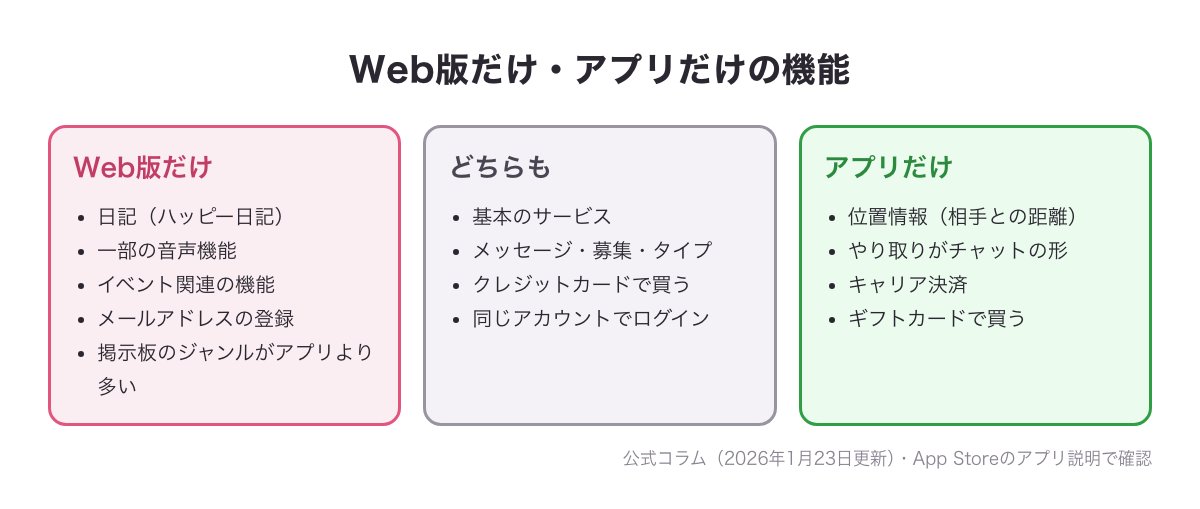
アプリでしか使えない機能(位置情報・チャット形式など)
アプリだけにあるのが位置情報の機能です。公式コラムによると、オンにすると、相手の居場所ではなく「0.5km」のような相手との距離が表示され、検索を「距離が近い順」に並べ替えられます。最初はオフで、マイページの「各種設定」の「位置情報」などから自分で許可したときだけ使われます。Web版には、この設定がありません。
また、App Storeのアプリ説明では、相手とのやり取りがチャットの形で並び、スタンプの種類も多いと紹介されています。
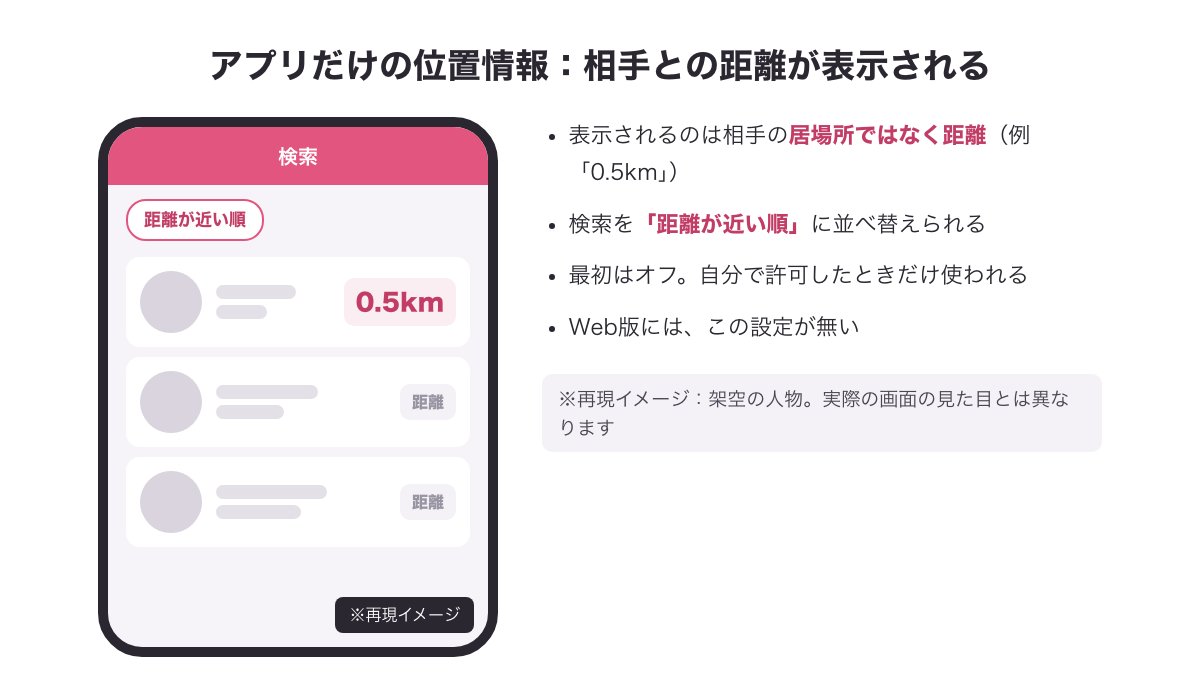
プロフィールの見え方と通知の違い
公式コラムによると、アプリではプロフィールの一部が表示されません。表示されないのは、アダルト系の項目・日記・交際ステータスなどです。通知のしくみも違います。
| くらべる点 | アプリ | Web版 |
|---|---|---|
| 届く先 | アプリの通知 | 登録したメールアドレス |
| 設定する場所 | マイページ→各種設定→通知設定 | マイページ→各種設定→メール通知設定 |
| 選べる項目 | メッセージ・タイプ・マッチング・お知らせ・お問い合わせの5つ | メッセージ・タイプ・マッチング・新着お気に入り・サポート受信箱・配信メールの6つ |
| 届く時間の設定 | ― | できる |
Web版の通知はメールで届くので、メールアドレスの登録が要ります(公式コラム・公式ヘルプで確認)。
消費ポイントの違い:同じ操作でもWeb版とアプリで減る数が違うもの
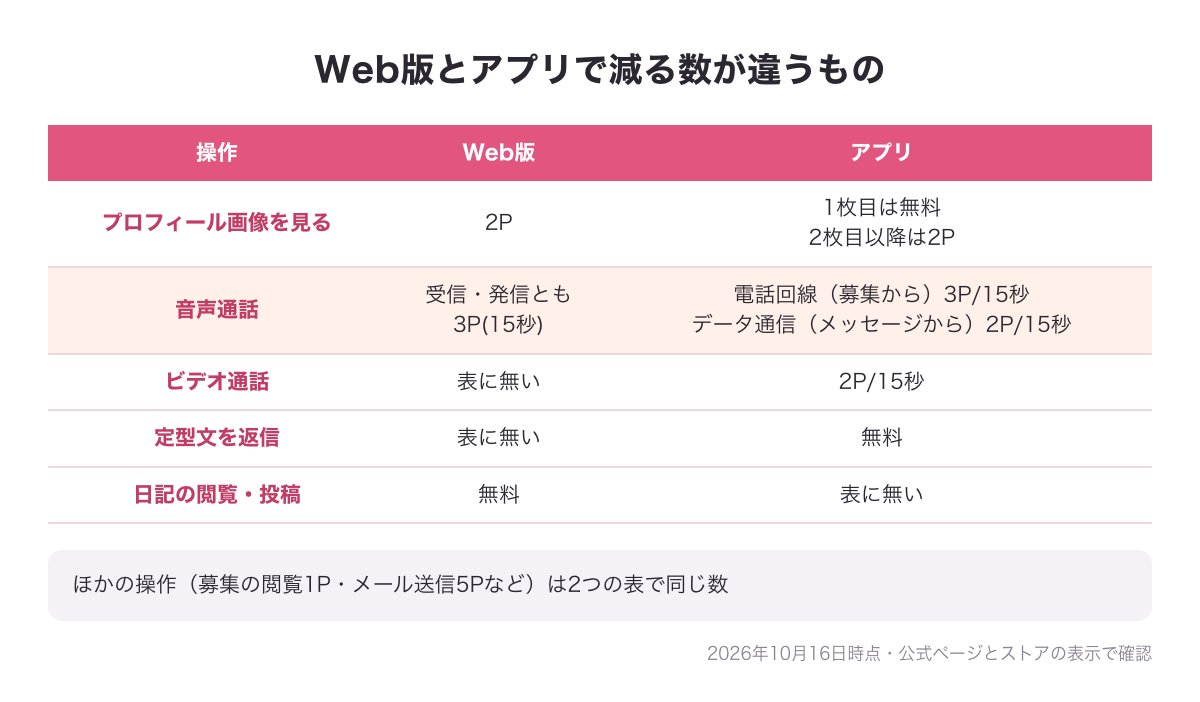
ポイントの減り方は、ほとんどの操作で同じです。Web版は公式の料金ページの「ポイントを使う」、アプリは公式のアプリ案内ページ(happymail.net)の「ご利用ポイント表」を見比べ、数が違う行だけを抜き出します。料金表の全体は「ハッピーメールの使い方完全ガイド」にあります。
違いが出るのはプロフィール画像と通話
| 操作 | Web版 | アプリ |
|---|---|---|
| プロフィール画像を見る | 2P | 1枚目は無料、2枚目以降は2P |
| 音声通話 | 受信・発信とも3P(15秒) | 電話回線(募集から)3P/15秒、データ通信(メッセージから)2P/15秒 |
| ビデオ通話 | 表に無い | 2P/15秒 |
| 定型文を返信 | 表に無い(マナー返信は無料) | 無料 |
| 日記の閲覧・投稿 | 無料 | 表に無い(アプリは日記が使えない) |
アプリでメッセージから通話するとデータ通信のアプリ通話になり、Web版の通話より15秒あたり1P少なく済みます。
募集の閲覧1P、メール送信5P、初心者へのメール送信7P、タイプ2P、画像・動画の添付3Pなど、ほかの操作は2つの表で同じ数です(2026年10月16日に確認)。
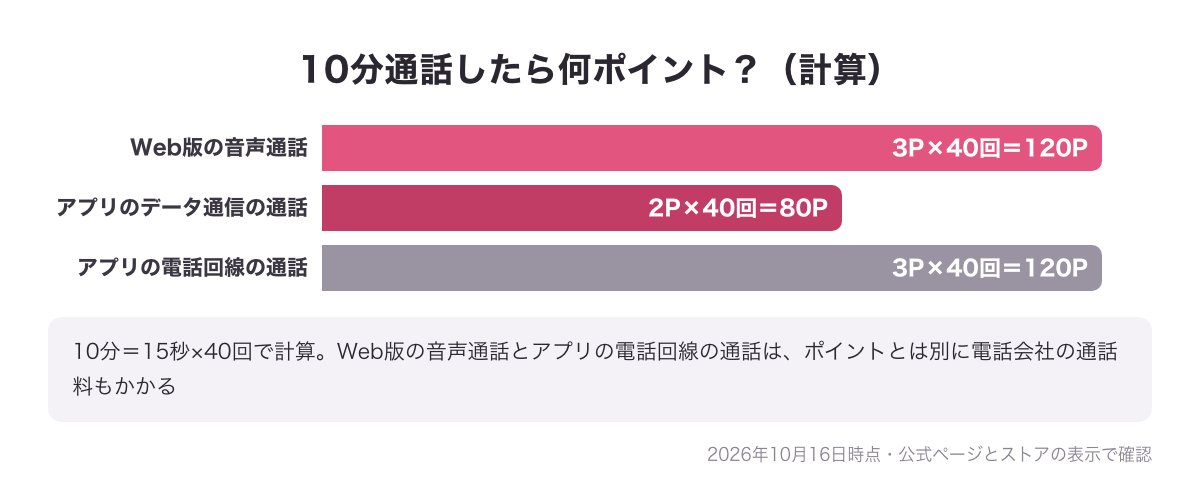
10分通話したら何ポイント?(計算)
通話は15秒ごとに減るので、長く話すほど差が開きます。10分(15秒×40回)で計算すると次のとおりです。
| 通話の種類 | 15秒あたり | 10分話したとき(計算) |
|---|---|---|
| Web版の音声通話 | 3P | 3P×40回=120P |
| アプリのデータ通信の通話 | 2P | 2P×40回=80P |
| アプリの電話回線の通話 | 3P | 3P×40回=120P |
Web版の音声通話とアプリの電話回線の通話は、ポイントとは別に電話会社の通話料もかかります(公式ヘルプ)。通話の費用の考え方は「ハッピーメールWeb版の登録方法」で説明しています。
Web版で登録してアプリも入れておくと、両方の良いところを使えます。登録は無料です。
※18歳未満・高校生は利用できません
ポイントの買い方の違い:決済の種類と、同じ金額でもらえるポイント
選べる支払い方法が違い、同じ金額でももらえるポイントが変わることがあります。
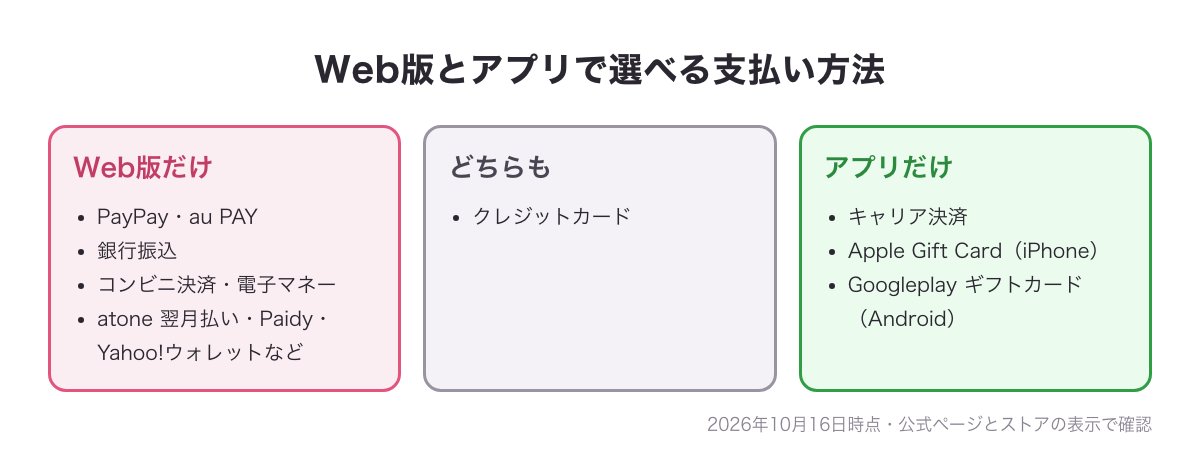
Web版だけで選べる支払い方法・アプリだけの支払い方法
| 支払い方法 | Web版 | アプリ |
|---|---|---|
| クレジットカード | 使える | 使える |
| PayPay・au PAY | 使える | 使えない |
| 銀行振込 | 使える | 使えない |
| コンビニ決済・電子マネー | 使える | 使えない |
| キャリア決済 | 使えない | 使える |
| Apple Gift Card(iPhone)・Googleplay ギフトカード(Android) | 使えない | 使える |
PayPayは2025年8月13日、au PAYは2026年4月22日から使えるようになり、どちらもWeb版だけです(公式コラム・2026年5月12日)。反対に、キャリア決済はアプリだけです。Web版ではこのほか、atone 翌月払い・Paidy・Yahoo!ウォレットなども選べます(公式ヘルプ)。使える決済は、マイページの「追加」から開く「ポイントメニュー」に並びます(パソコンでの場所は下のPCの見出しで)。
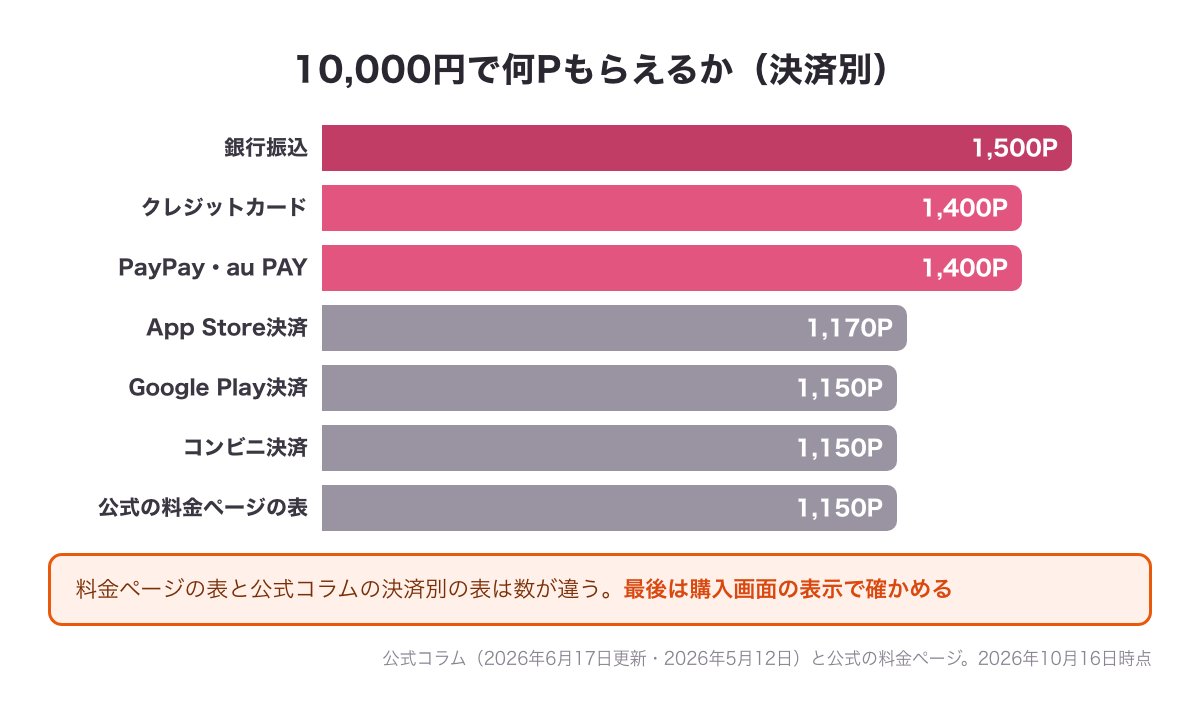
3,000円・5,000円・10,000円で何Pもらえるか(決済別)
公式コラム「ハッピーメールのポイント課金方法を解説!」(2026年6月17日更新)と「ハッピーメールではPayPayとau PAYも利用可能!」(2026年5月12日)には、決済ごとにもらえるポイントの表が載っています。そこから3つの金額を抜き出し、1Pあたりの値段を計算しました。
| 支払い方法 | 使える所 | 3,000円 | 5,000円 | 10,000円 | 1Pあたり(計算) |
|---|---|---|---|---|---|
| 公式の料金ページの表 | Web版 | 320P | 550P | 1,150P | 9.38円/9.09円/8.70円 |
| 銀行振込 | Web版だけ | 400P | 700P | 1,500P | 7.50円/7.14円/6.67円 |
| クレジットカード | Web版で買うとき | 370P | 650P | 1,400P | 8.11円/7.69円/7.14円 |
| PayPay・au PAY | Web版だけ | 370P | 650P | 1,400P | 8.11円/7.69円/7.14円 |
| コンビニ決済 | Web版だけ | 320P | 550P | 1,150P | 9.38円/9.09円/8.70円 |
| App Store決済 | iPhoneのアプリ | 320P | 550P | 1,170P | 9.38円/9.09円/8.55円 |
| Google Play決済 | Androidのアプリ | 320P | 550P | 1,150P | 9.38円/9.09円/8.70円 |
気をつけたいのは、公式の料金ページの購入表(3,000円で320Pなど)と公式コラムの決済別の表(クレジットカードやPayPayなら370Pなど)の数が違うことです。料金ページには決済の区別が書かれておらず、どちらが今の購入画面と同じかは公式の説明からは分かりません。2026年10月16日時点では両方がこのとおり載っているので、最後は購入画面の表示で確かめてから手続きしてください。
銀行振込はもらえるポイントが一番多い一方、公式コラムによると反映に時間がかかり、振込手数料は自分持ちです。App Store決済の表には、初回だけの480円48Pもあります。
App Store・Google Playのアプリ内購入の表示
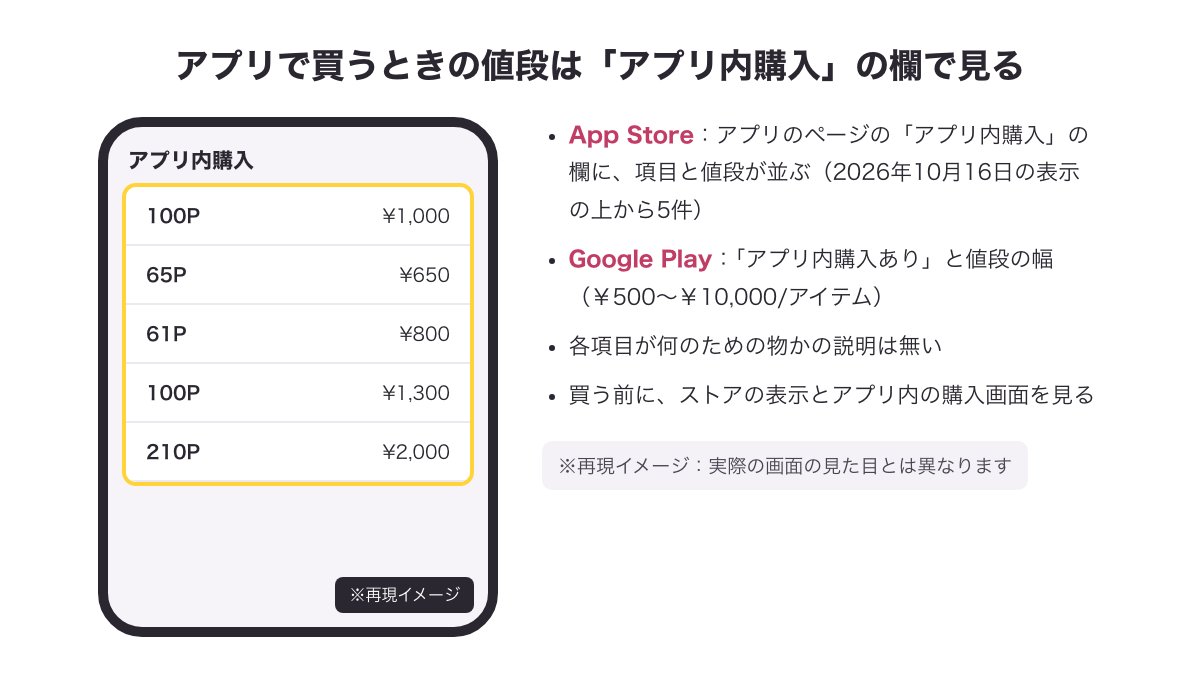
アプリで買うときの値段は、ストアのアプリのページで見られます。App Storeは「アプリ内購入」の欄に項目と値段が並び、Google Playは「アプリ内購入あり」と値段の幅が出ます。2026年10月16日の表示は次のとおりでした。
- App Store(上から10件):100P ¥1,000/65P ¥650/61P ¥800/100P ¥1,300/210P ¥2,000/218P ¥2,500/320P ¥3,000/48P ¥480/326P ¥4,000/550P ¥5,000
- Google Play:¥500~¥10,000/アイテム
App Storeの欄には、各項目が何のための物かの説明はありません。表示は変わることがあるので、買う前にその時点のストアの表示とアプリ内の購入画面を見てから決めてください。
アプリ「ハッピー」のダウンロードとインストール
年齢制限はApp Storeが18+、Google Playが18歳以上の表示で、18歳未満の人は使えません。
iPhone:App Storeで入れる
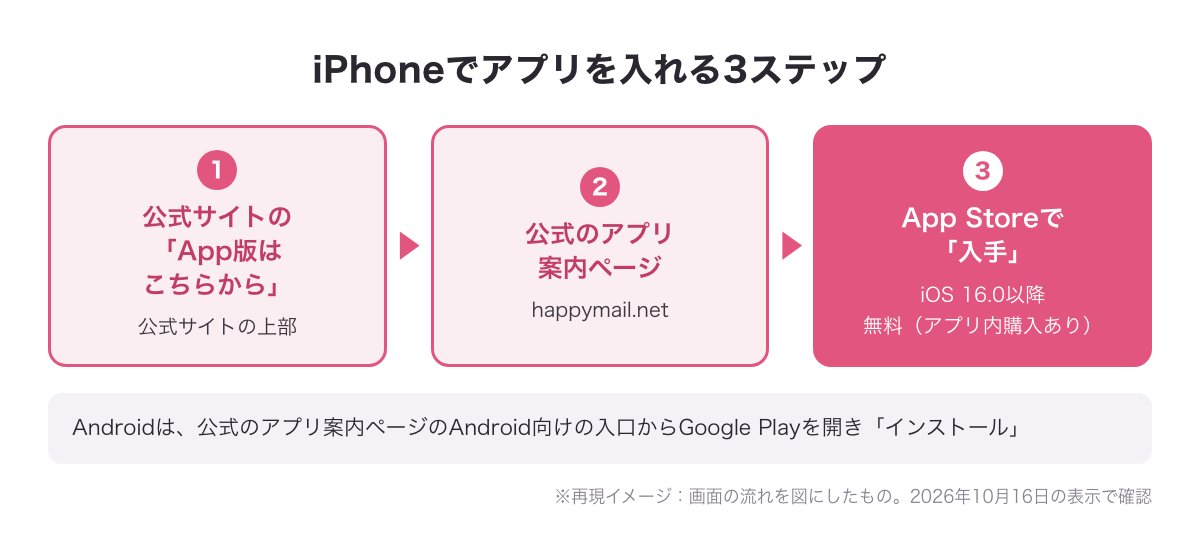
公式サイトの上部の「App版はこちらから」を押すと公式のアプリ案内ページ(happymail.net)が開くので、そこからApp Storeへ進んで「入手」を押します。2026年10月16日の表示では、アプリ名は「出会い・出会い系はハッピー|マッチングアプリ|マッチング」です。旧名のハッピーメールから変わったことは、アプリの説明に「ハッピーメールからハッピーに名称を変更しました」と書かれています。対応はiOS 16.0以降で、「iPhoneのみ対応」と表示されています。価格は無料(アプリ内購入あり)です。
Android:Google Playで入れる
公式のアプリ案内ページのAndroid向けの入口からGoogle Playを開き、「インストール」を押します。2026年10月16日の表示では、アプリ名は「出会い探すならハッピー!出会い系・マッチングアプリ」、提供元は株式会社アイベック、ダウンロードは100万+でした。
公式のアプリかを見分ける3つの点
公式のアプリかどうかは、次の3つで確かめます。
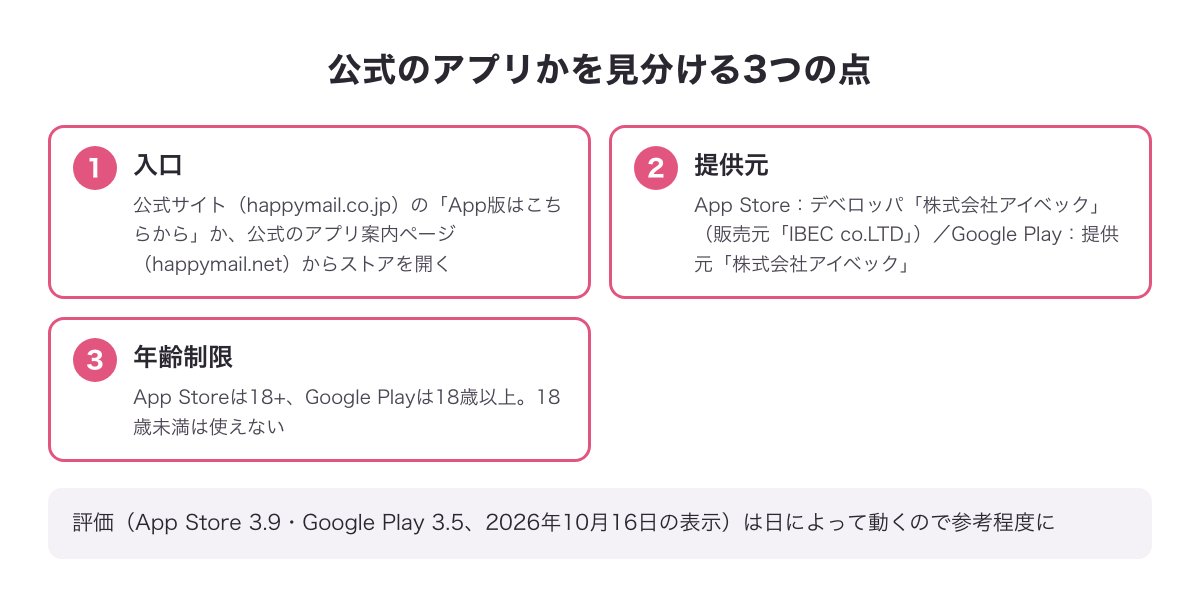
- 入口:公式サイト(happymail.co.jp)の「App版はこちらから」か、公式のアプリ案内ページ(happymail.net)からストアを開く(Web版のアドレスは下の「公式サイトのアドレスを確かめる」で)。
- 提供元:App Storeはデベロッパが「株式会社アイベック」(販売元の欄は「IBEC co.LTD」)、Google Playは提供元が「株式会社アイベック」。
- 年齢制限:App Storeは18+、Google Playは18歳以上。
評価(App Store 3.9・7713件、Google Play 3.5・1.13万件、2026年10月16日の表示)は日によって動くので参考程度に。
アプリで新規登録するときに知っておくこと
公式コラムによると、アプリの新規登録は「無料ではじめる」→ニックネーム・性別など→写真(任意)→自己紹介→「利用を開始する」の順で、電話番号なしで登録できます。
ただし、アプリではメールアドレスを登録できず、公式コラムには、アプリで会員になった人もWeb版から登録すると書かれています。公式ヘルプの初回登録の特典では、メールアドレスの登録は20Pです。受け取り方は「ハッピーメールWeb版の登録方法」で説明しています。また、パスキー(指紋や顔の認証でログインするしくみ)をアプリで使うには、先に電話番号の登録が要ります(公式ヘルプ)。
Web版(ブラウザ版)の開き方:インストールは要らない
Web版は、端末へ入れる物がありません。ブラウザで公式サイトを開くだけで使えます。
スマホのブラウザで開く手順
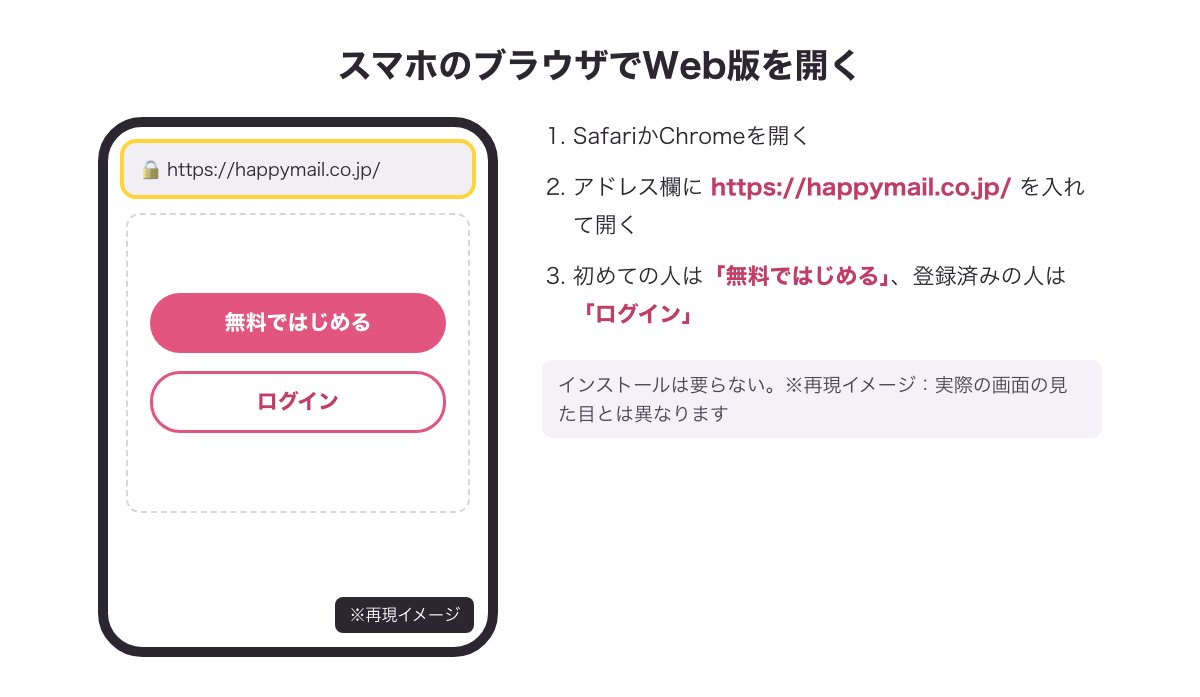
- SafariかChromeを開く
- アドレス欄に https://happymail.co.jp/ を入れて開く
- 初めての人は「無料ではじめる」、登録済みの人は「ログイン」を押す
公式サイトのアドレスを確かめる
公式コラムによると、ハッピーメールの公式サイトは「https://happymail.co.jp/」のドメインだけで運営されていて、ほかのアドレスはありません。ログインする前にアドレス欄を見ておくと安心です。公式コラムが挙げる偽サイトの特徴は次の4つです。
- 年齢確認をしなくても使える
- 退会方法が書かれていない
- 男性も無料で使える
- アダルトな掲示板しかない
アプリの案内ページ happymail.net も、公式サイトからリンクされた公式のページです。
Web版が開けない・表示がおかしいとき
まず上の「端末ごとの早見表」の推奨環境に合っているかを見ます。それでも直らないときの、キャッシュやCookieの削除などのやり方は「ハッピーメールで困ったときの対処法」で順番に紹介しています。
なお「アクセス状況」は、プロフィール検索の「さらにこだわる」にある絞り込みの項目名です(公式ヘルプ)。Web版に入れないこととは関係ありません。
スマホでもパソコンでも、登録は公式サイトから無料でできます。
※18歳未満・高校生は利用できません
パソコン(PC版)でハッピーメールを使うとき
パソコンでは、ブラウザでWeb版を開いて使います。スマホとの違いと、パソコンではできないことをまとめます。
PCで開く手順と、スマホとの画面の違い
App Storeの対応端末はiPhoneとApple Vision、Google PlayはAndroidで、パソコンに入れるアプリはありません。パソコンでは、ブラウザで公式サイトの右上にある「ログイン」を押すか、https://happymail.co.jp/login/ を開きます(公式コラム)。ログインには、会員番号(または電話番号)とパスワードを使います。
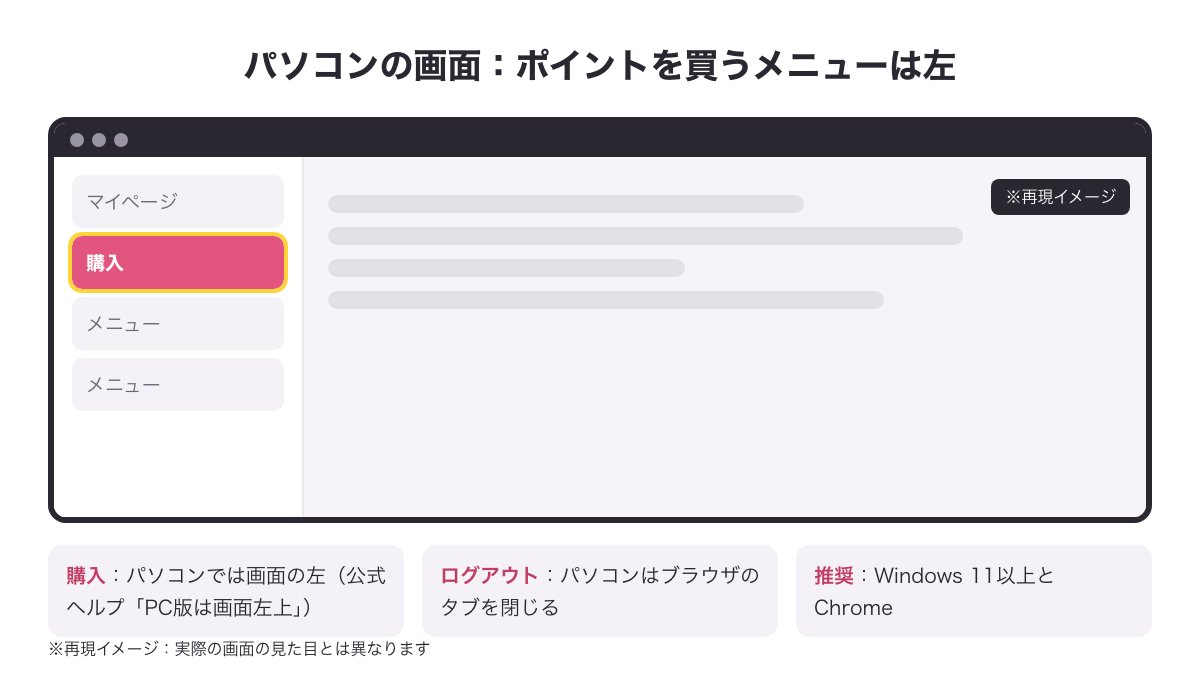
画面の配置はスマホと違います。たとえばポイントを買うメニューは、パソコンでは画面の左にあります(公式ヘルプでは「PC版は画面左上」、公式コラムでは「画面左のメニュー『購入』」)。ログアウトは、パソコンではブラウザのタブを閉じる方法が公式コラムで案内されています。
推奨環境に入っているパソコンは、Windows 11以上とChromeの組み合わせだけです(上の早見表)。
PCのログイン画面にある「QRコード」とは
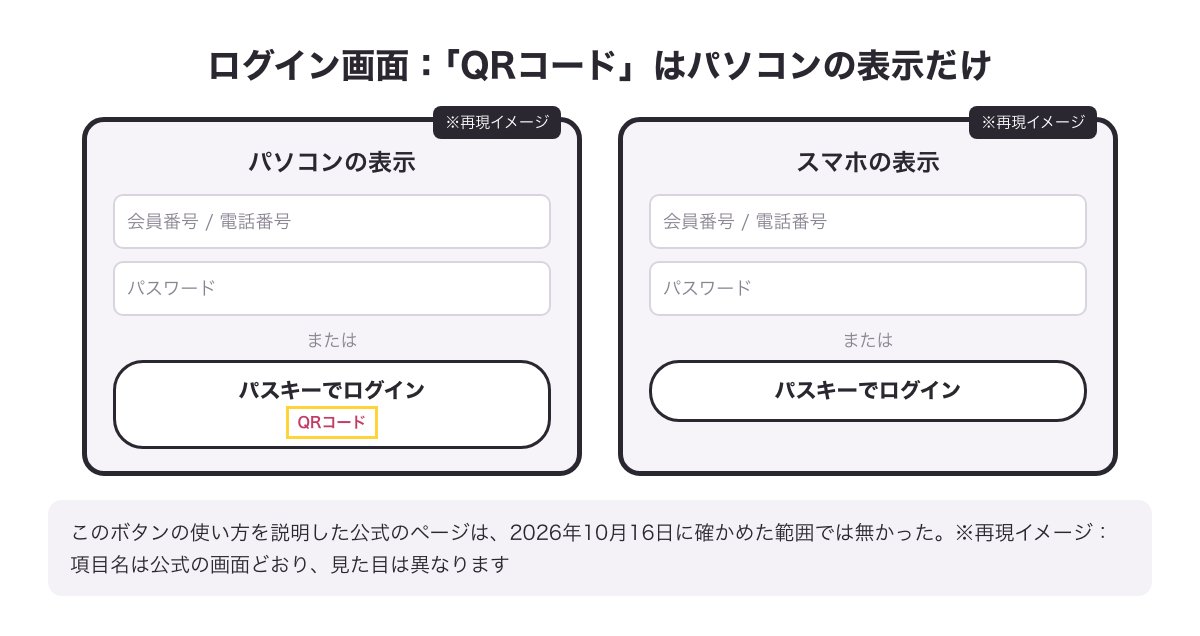
2026年10月16日に同じログイン画面のパソコン向けの表示とスマホ向けの表示を比べると、パソコンの表示だけ、「パスキーでログイン」のボタンの中に小さく「QRコード」と書かれていました。スマホの表示のボタンは「パスキーでログイン」だけです。
パスキーはスマホで設定するもの(下の「PCではできないこと」)なので、パソコンの「QRコード」は、スマホに設定したパスキーを使ってパソコンでログインするための入口と見られます。ただし、2026年10月16日に公式ヘルプと公式コラムを確かめた範囲では、このボタンの使い方を説明したページはありませんでした。
LINEのQRコードを送る・読み取る話は、「ハッピーメールのライン交換はいつ・どう聞く?」で扱っています。
PCではできないこと・推奨外のこと
- パスキーの設定:公式ヘルプに「PC端末でのパスキーの設定・登録は行えません」とあります。パスキーはスマホで設定します。
- 位置情報:アプリだけの機能なので、パソコンでは使えません。
- Windows以外のパソコン:Macなどは推奨環境の一覧に無く、動作の保障の外です。
- 一部の女性会員:公式コラムには「一部の女性ユーザーはPC版を利用できない」とあります。対象になる人や理由は書かれていません。
相手の端末が「PC」と出るとき
ここまでは、自分がパソコンで使うときの話です。相手のプロフィールで使用端末が「PC」になっているときの見方や、業者かどうかの見分け方は「ハッピーメールで使用端末がPCの女性は怪しい?」で説明しています。
1つのアカウントでアプリとWeb版を併用する
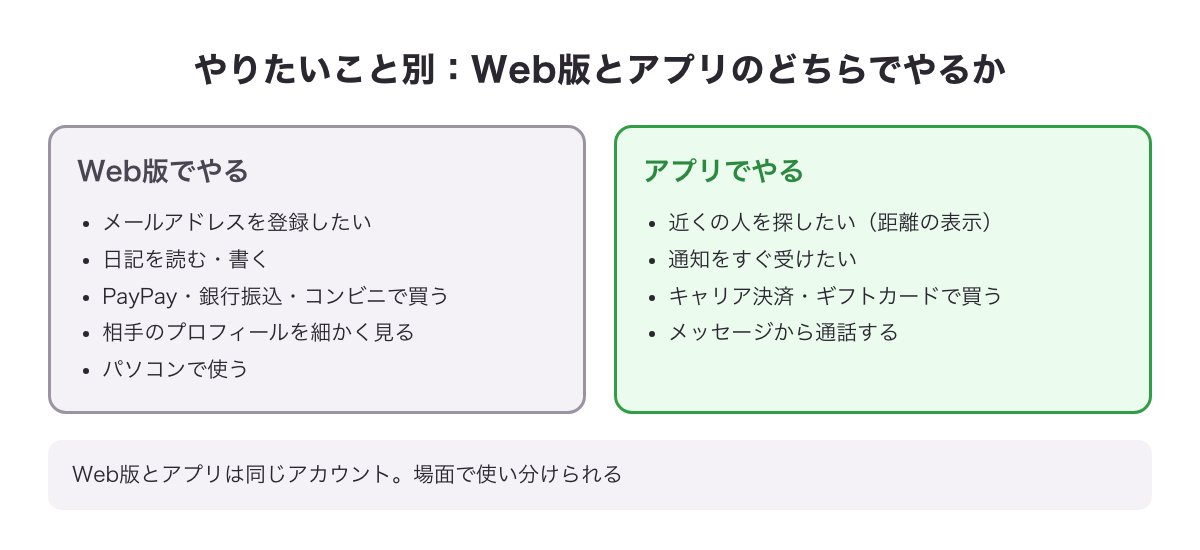
Web版とアプリは、どちらか一方を選ぶものではありません。同じアカウントで行き来できます。
アプリで登録した会員番号でWeb版に入る
Web版とアプリで別々に会員登録する必要はありません。公式ヘルプには、会員番号が「500〜」「600〜」などで始まるアプリ登録の会員も、その会員番号とパスワードでWeb版にログインできると書かれています。アプリでパスキーを設定しておけば、Web版でも「パスキーでログイン」が使えます。
注意したいのは、Web版の新規登録の画面から進むと、別のアカウントが新しくできてしまうことです(公式ヘルプ)。ログインの細かい手順は「ハッピーメールで困ったときの対処法」にあります。
やりたいこと別:Web版とアプリのどちらでやるか
| やりたいこと | 使うほう | 理由 |
|---|---|---|
| メールアドレスを登録したい | Web版 | アプリでは登録できない |
| 日記を読む・書く | Web版 | アプリには日記機能が無い |
| PayPay・銀行振込・コンビニで買う | Web版 | Web版だけの支払い方法 |
| 相手のプロフィールを細かく見る | Web版 | アプリでは交際ステータスなどが表示されない |
| 近くの人を探したい | アプリ | 距離の表示はアプリだけ |
| 通知をすぐ受けたい | アプリ | Web版の通知はメールで届く |
| キャリア決済・ギフトカードで買う | アプリ | アプリだけの支払い方法 |
| メッセージから通話する | アプリ | データ通信の通話はWeb版より減るポイントが少ない |
| パソコンで使う | Web版 | パソコン用のアプリは無い |
公式コラムでも、出先ではアプリ、家ではパソコンのWeb版というように、暮らし方に合わせた使い分けが紹介されています。迷ったら、まずWeb版で登録してメールアドレスまで済ませ、位置情報や通知が欲しくなった時点でアプリを入れ、同じ会員番号でログインする順番が分かりやすいです。
ハッピーメールのWeb版・アプリ版でよくある質問
Q. Web版とアプリ版は別々に登録が必要ですか?
A. 別々の登録は要りません。Web版とアプリは同じアカウントで使えます。アプリで登録した人の入り方は、上の「アプリで登録した会員番号でWeb版に入る」で説明しています。
Q. Web版はインストールが必要ですか?
A. 必要ありません。ブラウザで公式サイトにアクセスすれば、そのまま使えます。端末に入れるのはアプリ「ハッピー」を使うときだけです。
Q. パソコン用のアプリはありますか?
A. ありません。App StoreとGoogle Playの対応端末にパソコンは無いので、パソコンではブラウザでWeb版を開いて使います。
Q. ハッピーメールで「QRコード」が出てくるのはどんなときですか?
A. パソコンでログイン画面を開くと、「パスキーでログイン」のボタンの中に「QRコード」と表示されます。2026年10月16日に確かめた範囲では、使い方の公式の説明はありません。LINEのQRコードの交換は「ハッピーメールのライン交換はいつ・どう聞く?」で扱っています。
Q. 位置情報はWeb版でも使えますか?
A. 使えません。公式コラムによると、位置情報の機能はアプリだけで、Web版では設定できません。相手との距離を見ながら探したいときは、アプリを入れて同じアカウントでログインします。
まとめ:Web版を基本に、アプリは位置情報と通知のために足す
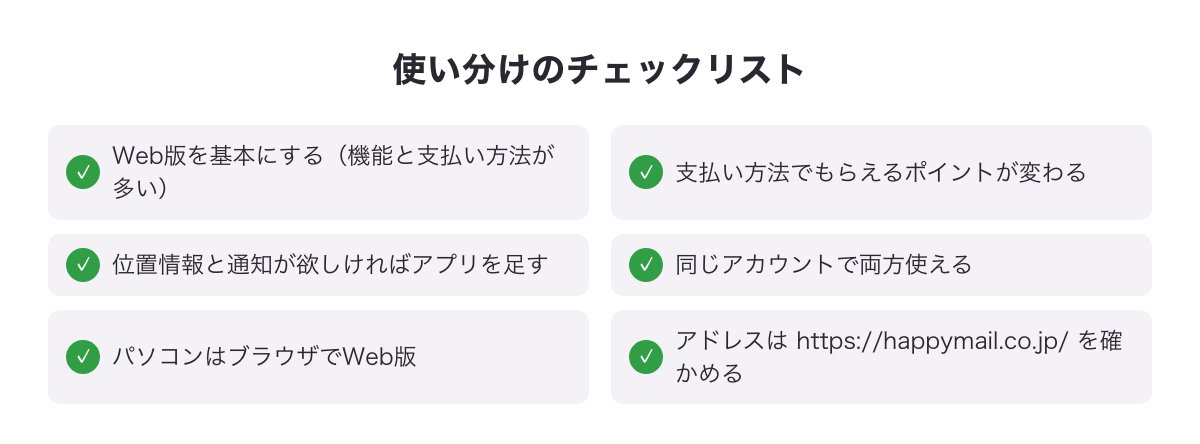
ハッピーメールは、Web版を基本にして、必要に応じてアプリを足す使い方が向いています。この記事の表から言えることは次の4つです。
- Web版には日記やメールアドレスの登録などアプリに無い機能があり、選べる支払い方法も多い。決済によってもらえるポイントの数も変わる(上の機能と支払い方法の表)
- アプリは、相手との距離が分かる位置情報と、アプリに届く通知が使える
- 同じアカウントで両方使えるので、どちらかに決めて登録し直す必要はない
- パソコンでは、ブラウザでWeb版を開けば使える
料金や年齢確認などハッピーメール全体の使い方は「ハッピーメールの使い方完全ガイド」、登録の手順は「ハッピーメールWeb版の登録方法」にまとめています。ほかの出会い系アプリも検討したい人は「PCMAXの使い方完全ガイド」をどうぞ。
まずはWeb版で無料登録して、アプリもあわせて使ってみてください。
※18歳未満・高校生は利用できません