
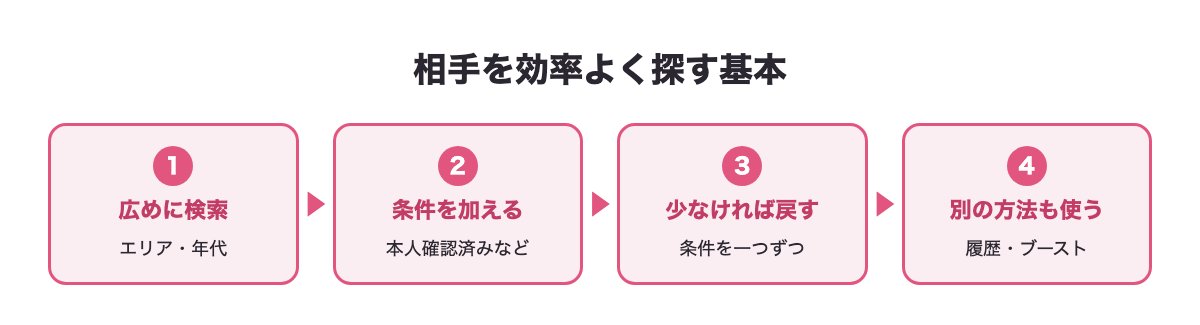
ペイターズで会いたい相手を効率よく見つけるには、最初から検索条件を増やしすぎないことが大切です。エリアと年代を広めに設定して候補を見た後、本人確認済みや無加工カメラ登録済みなど、目的に合う条件を加えていくと探しやすくなります。
この記事では、条件を入れる順番、検索結果の並び順、通常検索以外の探し方を整理します。相手が検索結果から消えた場合の考え方や、自分を一覧に出さない設定も分かるため、検索にまつわる迷いを一通り解消できます。
無料登録から相手のプロフィールを探せるので、まず候補の広がりを見てから条件を調整できます。登録して検索を開けば、自分が重視したい条件を具体的に考えられます。
ペイターズの検索で指定できる条件と、効率よく絞り込む順番
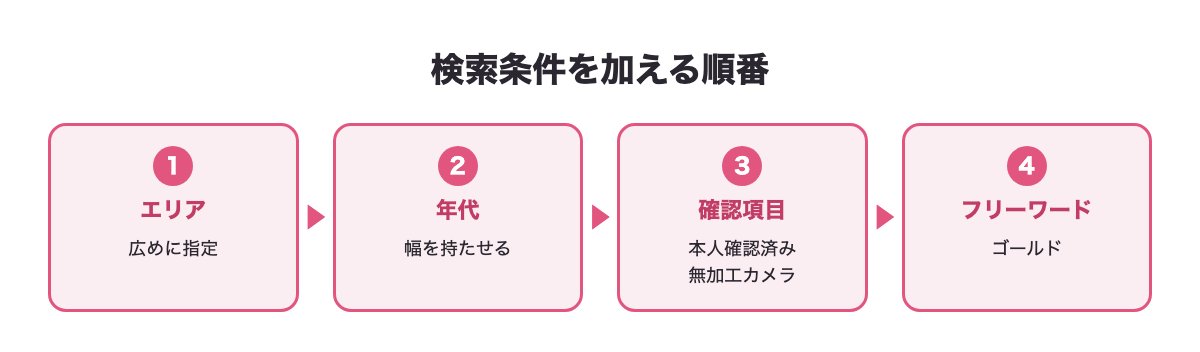
検索では、広い条件から狭い条件へ進むと候補を減らしすぎません。おすすめの順番は「エリア」「年代」「本人確認済み・無加工カメラ登録済み」「フリーワード」です。フリーワード検索は男性のゴールドオプションで使える機能なので、通常の検索では先の条件から整えます。
最初はエリアと年代に幅を持たせる
最初の検索では、会いやすい範囲をエリアで指定し、希望する年代にも少し幅を持たせます。ここで条件を狭くしすぎると、ほかの希望に合う相手まで候補から外れかねません。まず一覧を見られる状態を作ることが出発点です。
候補が多い場合は、エリアか年代のどちらか一方を狭めます。両方を同時に変えると、どの条件で結果が減ったのか分かりにくくなります。一つ変えて一覧を見る、まだ多ければ次を変える、という進め方なら自分に合う範囲を見つけやすくなります。
確認項目は候補を見てから加える
本人確認済みを重視するなら、会員ステータスから絞り込めます。ただし、本人確認済みの相手を検索できるのは、自分も本人確認を完了している利用者です。男性は「理想のお相手を見つけよう」から検索条件を開き、無加工カメラ登録済みの女性にも絞れます。
本人確認済みと無加工カメラ登録済みは、それぞれ異なる観点の条件です。両方を一度に加えて結果が少なくなったら、どちらをより重視するか決め、一方を外して見直します。条件は多いほど良いのではなく、相手選びに必要なものを残すのがコツです。
結果が少ないときは最後に加えた条件から戻す
希望に合う相手がほとんど表示されない場合は、最後に加えた条件から一つずつ戻します。すべてを解除してやり直す必要はありません。本人確認済みを残したまま年代を広げるなど、優先度の低い条件だけを動かすと軸を保てます。
反対に候補が多すぎるなら、プロフィールを一人ずつ読む前に条件を一つ足します。「この条件がなければ会いたい相手ではない」と思える項目から加えると、一覧を見る負担を減らせます。検索は一度で完成させるものではなく、結果を見て調整する道具と考えると使いやすくなります。
検索結果の並び順の仕組みと、上位に出やすくする行動
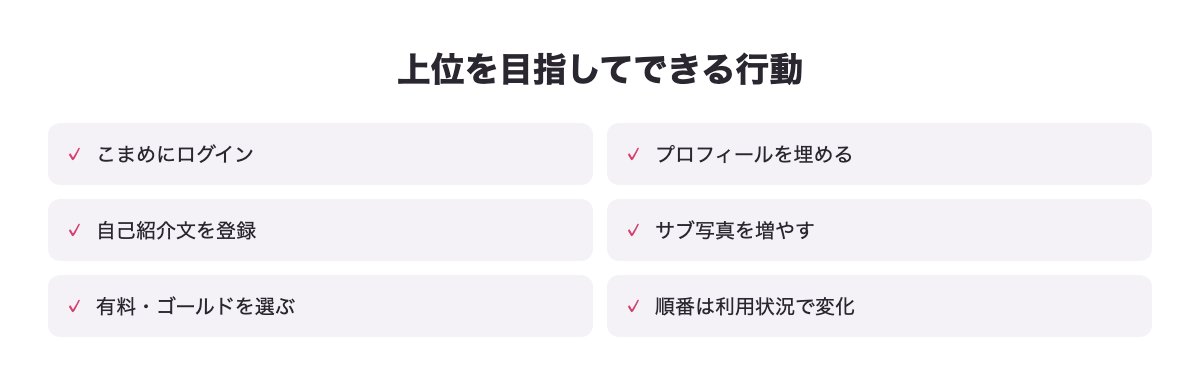
異性の検索結果に表示される順番は、利用状況により変化します。固定の人気順とは案内されておらず、詳しい計算方法も示されていません。そのため、順位の理由を推測するより、自分で変えられる行動を整える方が現実的です。
こまめなログインとプロフィールの充実から始める
上位表示を目指す行動として案内されているのは、こまめなログイン、プロフィールを埋める、自己紹介文を登録する、サブ写真を多く登録することです。男性では有料会員やゴールド会員の契約も挙げられています。
まずは空欄を減らし、どんな相手を探しているかが伝わる自己紹介文を用意します。検索一覧に表示されても、プロフィールから人柄や希望が伝わらなければ次の行動につながりにくいためです。サブ写真も含め、一覧で見つけてもらった後に判断できる材料をそろえます。
順位だけを追わず、見つかった後まで整える
並び順は利用状況で変わるため、一度の表示位置だけで評価する必要はありません。ログインを続け、プロフィールを更新しながら、相手が自分を見つけた後に知りたい情報を補います。上位に出ることと、プロフィールを読んでもらうことは分けずに考えましょう。
また、検索結果の位置から相手の人気や活動のすべてを判断することもできません。自分が相手を探すときは、表示順だけで候補を決めず、プロフィール内容と希望が合うかを確認します。自分を見つけてもらう側では、継続的に整えられる項目へ力を使うのが近道です。
検索以外で相手を探す方法:いいね・ブースト・アクティブ会員の絞り込み
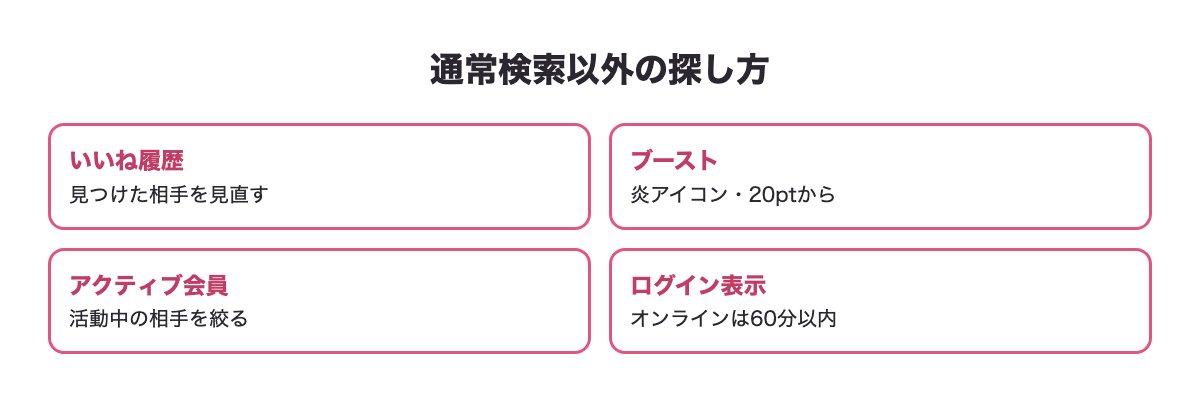
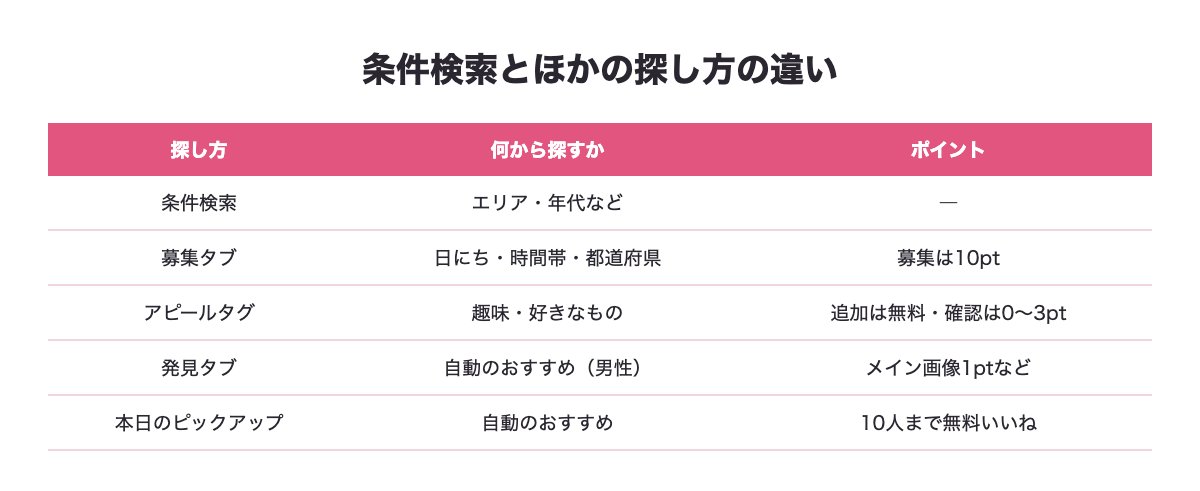
通常検索で候補が見つけにくいときは、同じ条件を何度も変えるだけでなく、いいね履歴、ブースト、アクティブ会員検索、募集タブ、アピールタグなどを使い分けます。それぞれ役割が違うため、「見つけた相手を見直す」「自分を見つけてもらう」「活動中の相手を探す」のどれが必要かで選びます。
送ったいいねの履歴から候補を見直す
一度見つけていいねを送った相手は、履歴から見直せます。検索条件を変えた後に同じ相手を探し直すより、履歴を使う方が迷いません。気になる相手を見つけた段階で行動し、後から履歴で整理する流れに向いています。
履歴は新しい相手を発見する場所というより、すでに関心を示した相手を振り返る場所です。通常検索と役割を分けると、検索画面を何度も行き来せずに済みます。
ブーストは自分を見つけてもらいたいときに使う
ブーストは、自分のプロフィールを異性の検索ページの上位に一定期間表示させる機能で、検索一覧画面右上の炎のアイコンから使います。異性が検索条件で絞り込んでいる場合は、ブースト中の同性の中から上位に表示されます。ヘルプの案内では、ブーストは20pt、ハイブーストは30pt、スーパーブーストは40pt、ハイパーブーストは50ptで、上の段階ほどフルパワーモードの時間が長くなります(2026年11月25日確認)。自分が条件を変えて探す機能ではなく、相手側の一覧で自分を見つけてもらうための選択肢です。プロフィールを整えた後に使うと、見つかった後の判断材料も用意できます。
ブーストは表示回数を一定数保証する仕組みのため、終わるタイミングは決まっておらず、相手からのいいねを保証するものでもありません。プライベートモード中はブーストを使えません。ブースト中にプライベートモードをONにすると強制終了し、消費したポイントは返却されないため、公開範囲を変える予定がないか先に確認します。
活動中の相手を優先するならアクティブ会員検索
男性のゴールドオプションでは、アクティブ会員を検索条件で探せます。スタンダードプランでも、ユーザー検索条件でアクティブユーザーを絞れると案内されています。プロフィール条件に加え、利用中の相手を探す入口が欲しい人向けです。通常検索でプロフィールの希望を合わせ、アクティブ会員検索で活動状況の観点を足すと役割が明確になります。
通常検索で十分に候補が出るなら、追加機能を急いで選ぶ必要はありません。候補が多いのに決められない場合は条件の優先順位を見直し、候補自体が探しにくい場合に別の検索方法を検討します。
ログイン表示で活動中の相手か見分ける
検索結果から候補を選ぶときは、ログイン状態の表示も目安になります。紫とピンクのグラデーションのマークは「オンライン」で、最終ログインから60分以内を示します。グレーのマークは、最終ログインが24時間以内・3日以内・1週間以内・オフラインのどれかを表し、オフラインは1週間以上ログインしていない状態です。
通信環境などにより表示の時間が前後する場合もあるため、あくまで目安として使います。直近にログインしている相手から順にプロフィールを見ていくと、活動状況も考えながら候補を選べます。
募集タブ(日付でデート)は予定が合う相手を探す入口
条件検索がプロフィールから相手を探す方法なのに対し、画面下部の「募集タブ」は、掲示板に出された日付指定のデート募集から相手を探す方法です。募集には日にち、時間帯、都道府県、希望するデート、人数、予算などが書かれているため、プロフィール条件よりも「この日に会えるか」で候補を探したいときに向いています。
気になる募集を見つけたら、募集内容をタップして相手のプロフィールを開き、ダイレクトメッセージかメッセージ付きいいねでアプローチします。すでに相手からいいねをもらっている場合は「マッチする」、マッチング済みなら「メッセージを送る」からやり取りできます。
自分から募集することもでき、1回の募集で10ptを使います。募集はひとり一つまでで、審査は通常1時間以内に終わり、96時間後に自動で削除されます。マッチング中の相手には募集していることを非公開にもできます。削除した場合や否認された場合のポイントは戻らないため、内容を整えてから投稿します。
アピールタグと相性度で趣味の合う相手を探す
アピールタグは、相手の人柄や好きなものが分かる機能で、ユーザー一覧の「アピールタグ」から確かめられます。趣味や目的が一致している相手を見つけやすくなるため、エリアや年代だけでは決めにくいときの手がかりになります。
自分のタグは、ページ下部の「+タグ設定」から追加・削除でき、追加にポイントはかかりません。希望のタグがなければ新しく作ることもできます。一方、相手の特定のアピールタグを確かめる場合は、項目ごとに0〜3ptを使います。
登録しているアピールタグの一致度は「相性度」として数値で表示され、共通するタグが多いほど高くなります。20%まではグレー、21〜79%はブルー、80%からはオレンジで示されます。相手がタグを登録していない場合は表示されないため、自分のタグを登録しておくことが相性度を使う前提です。
発見タブと本日のピックアップで自動のおすすめを見る
男性は、ホームボタンの横にある「発見タブ」から、好みに合いそうな相手が独自の基準で「おすすめ」として表示される機能を使えます。条件を自分で組む検索とは違い、候補を自動で並べてもらう入口です。写真の閲覧にはメイン画像1pt、サブ写真1ptなどのポイントやコインがかかり、アピール動画は3pt(ゴールド・VIPは無料)です。
本日のピックアップでは、10人まで無料でいいねを送れます。11人目からは10ptを使うと、さらに10人が表示され、いいねを送れます。条件検索で候補を探す前に、自動で選ばれた相手を確かめる流れにすると、検索条件の見直しのヒントにもなります。
見つけた相手にはいいねを送り、ありがとうが返ればマッチング
検索で気になる相手を見つけたら、次は「いいね!」を送ります。自分や相手が送った「いいね!」に「いいね!ありがとう」が返るとマッチングが成立し、メッセージができる状態になります。検索は候補を見つける段階、いいねは関心を伝える段階と分けると、一覧を眺めるだけで終わらずに済みます。
「残いいね!」が0になると、いいねは送れなくなります。その場合はポイントを1pt=1いいね!で交換するか、ログインボーナスなどで入手できます。男性無料会員には登録時に50いいねと10pt、男性の有料会員・ゴールド会員には登録から30日ごとに50ptが付与されます。購入したポイントは購入日を含めて180日間有効で、古いものから使われます。
とくに伝えたいことがある相手には、メッセージ付きいいねやダイレクトメッセージという送り方もあります。男性の場合、メッセージ付きいいねは1回3ptと1〜3いいね!、ダイレクトメッセージは1回10ptと1〜3いいね!を使い、いいねの数は相手の女性によって変わります。ポイントの使い道はポイント解説にまとめています。
いいねの数には限りがあるため、検索条件を整えてから送る相手を選ぶと無駄が減ります。条件で候補を絞り、プロフィールを読んで「話してみたい」と思えた相手に送る順番が基本です。
登録後は、条件検索に募集タブやアピールタグを組み合わせて候補を探せます。どの探し方が自分に合うかを試しながら判断できるため、まず基本の条件検索から始めましょう。
本人確認済み・無加工カメラ登録済みの会員を狙って探す
年齢確認、本人確認、無加工カメラ登録済みは、名前が似て見えても意味が異なります。検索条件として使う前に違いを整理すると、期待していた条件と違う相手を選ぶことを避けられます。
年齢確認と本人確認は別の仕組み
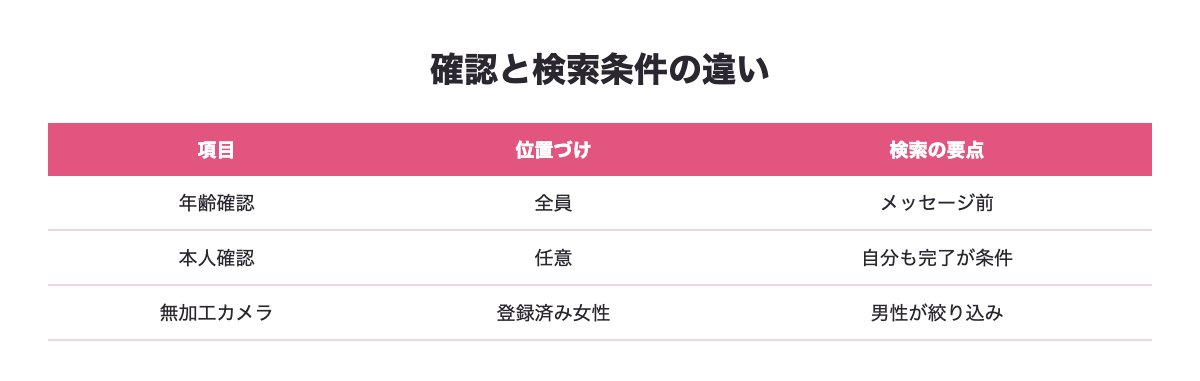
年齢確認は、メッセージのやり取りを始める前に全員が行います。一方、セルフィーを使う本人確認は任意の機能です。「年齢確認を終えているから本人確認済み」とは限らないため、二つを同じ意味で扱わないようにします。
本人確認済みの相手だけを探すには、検索条件の会員ステータスで本人確認済みをオンにします。この検索を使えるのは、自分も本人確認を完了している利用者です。相手だけに条件を求める仕組みではない点を押さえておきましょう。
無加工カメラ登録済みは男性向けの絞り込み
男性は、ユーザー一覧上部の「理想のお相手を見つけよう」から検索条件を開き、無加工カメラ登録済みの女性を絞り込めます。本人確認済みとは別の条件なので、目的に応じて選びます。
確認に関する条件をすべて重ねると候補が少なくなる場合があります。まず一番重視する条件で検索し、候補数を見てから次を加えます。プロフィール全体を読む前の入口として条件を使い、最終的な判断は自己紹介文なども含めて行います。
本人確認バッジの意味は男女で異なる
本人確認が完了すると、プロフィールにバッジが表示されます。女性の本人確認は、ノーマルカメラで撮った自撮り写真とメイン画像を照合し、メイン写真に本人が写っていることを確かめる仕組みです。そのため、女性が本人確認を行うには、メインのプロフィール画像の登録が必要です。
男性の本人確認は、顔写真付きの本人確認書類と、本人の顔が一緒に写った写真を提出する方法です。本人と認められた場合にだけ「本人確認バッジ」が表示されます。検索で本人確認済みに絞るときは、このバッジが本人確認を終えた相手の目印になると覚えておくと分かりやすくなります。
イエローカードの表示も相手選びの材料になる
利用規約に反する行為が認められた会員には、イエローカードが一定期間付与されます。付与されるとプロフィールにイエローカードが表示され、検索画面などでほかの会員にも表示されるため、候補を選ぶときの判断材料の一つになります。
男性のゴールドオプションでできる検索の違い
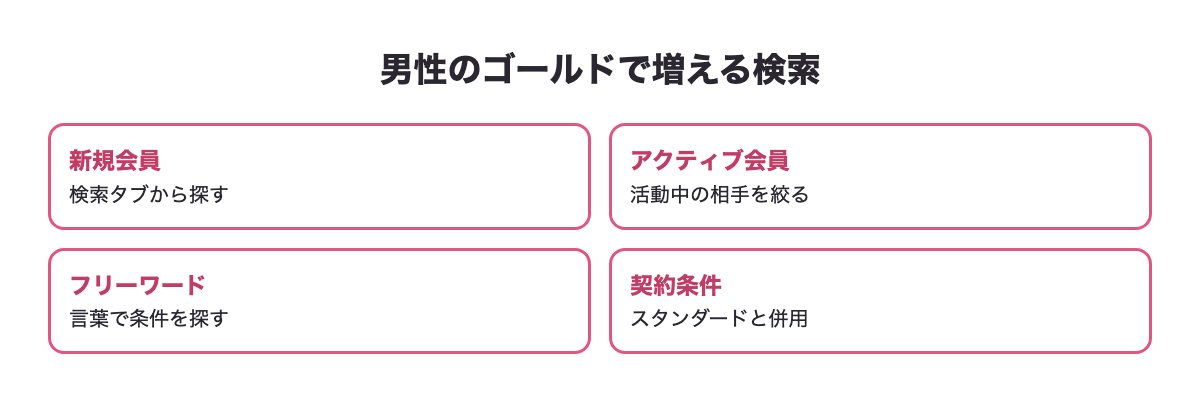
男性のゴールドオプションでは、新規会員、アクティブ会員、フリーワードという追加の探し方を使えます。ゴールドだけで契約するものではなく、スタンダードとの併用が必要です。通常の条件検索で足りない部分がどこかを確認してから選びましょう。
追加される三つの検索方法
新規会員検索は新しく登録した相手を探したいとき、アクティブ会員検索は活動している相手を優先したいときに役立ちます。フリーワード検索は、用意された項目だけでは表しにくい希望を言葉から探したいときの選択肢です。
スタンダードプランは男性だけが使える有料サービスで、ユーザー検索条件でアクティブユーザーを絞ることや、気になる女性に寄せられたいいね数を見ることもできます。活動中の相手に絞る検索はスタンダードでも使えるため、ゴールドを選ぶかどうかは、新規会員を探したいか、フリーワード検索を使いたいかで考えると整理しやすくなります。
三つの機能をすべて使う前提ではなく、自分の困りごとに合うものがあるかで判断します。通常検索で相手を十分に探せるなら、まず条件の組み方を整えます。条件項目では拾いにくい希望がある場合や、活動状況を重視する場合にゴールドの違いが出ます。
スタンダードの料金と契約条件
男性スタンダードの正規料金は、2026年11月25日の確認で、1か月12,000円、3か月29,800円、6か月54,800円、12か月84,800円です。各プランは1か月を30日として提供されています。販売条件が変わる可能性があるため、契約時は申込画面でも金額を確かめてください。
ゴールドはこのスタンダードと併用します。検索機能のほかに、既読、アピール動画見放題、会った印象の閲覧、登録日から30日ごとの50pt付与などが含まれます。会った印象を読めると、検索で見つけた相手を選ぶときの材料が増えます。追加機能の数ではなく、自分が使いたい検索があるかを基準にすると選びやすくなります。
女性のペイターズプラスでできる検索
ペイターズプラスは女性専用の有料プランです。ユーザー一覧で「ログイン順」と「GOLD & VIP」タブから検索できます。また、特定の年齢の男性に自分のアカウントを非表示にする機能もあります。
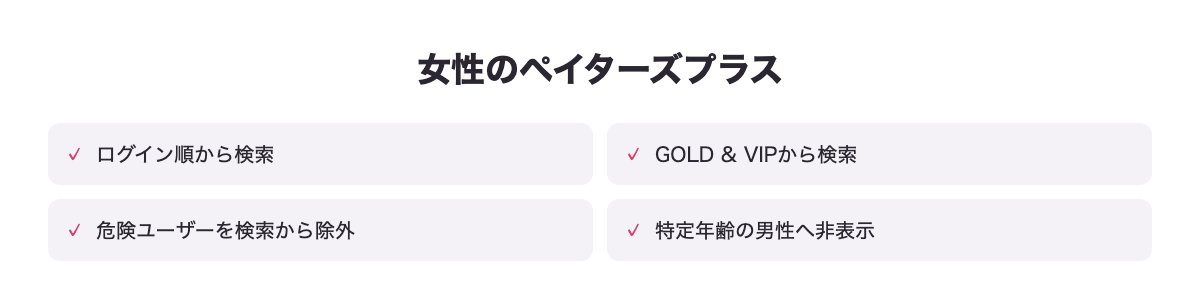
ログイン順とGOLD & VIPで探す
ログイン順は活動している相手を探す入口として使い、GOLD & VIPは会員区分から候補を見る入口として使います。通常のプロフィール条件とは異なる切り口なので、同じ検索条件で候補が定まりにくいときに探し方を変えられます。
検索の入口を変えても、プロフィール内容を確認することは変わりません。表示順やタブだけで相手を決めず、会いたい相手の条件と合うかを見ます。通常検索で譲れない条件を整理しておくと、追加の一覧でも迷いにくくなります。
特定年齢への非表示は検索機能と分けて考える
ペイターズプラスでは、特定の年齢の男性に自分を非表示にでき、年齢を細かく設定できます。これは相手を探す機能ではなく、自分のプロフィールを見せる範囲を調整する機能です。
ログイン順などで相手を探す設定と、自分を誰に見せるかという設定を分けて考えると混乱しません。探したい相手の条件を整えたうえで、公開範囲に希望がある場合は別に設定します。
危険ユーザー除外で検索結果をあらかじめ絞る
ペイターズプラスには、過去3か月以内の違反者や、現在イエローカードが付与されているユーザーを検索対象から除外する機能もあります。検索結果に出る相手を最初から絞れるため、プロフィールを一人ずつ見る前の手間を減らせます。
料金は2026年11月25日の確認で月額900円で、クレジットカード・ペイディ決済ならすぐに使えます。購入後すぐに反映され、1か月を30日としてサービスが提供されます。自動継続課金のため、更新を希望しない場合は、クレジットカード・ペイディ決済なら期限の48時間前まで、キャッシュ決済なら24時間前までに停止手続きを済ませます。
いいねや閲覧履歴の並び替えで気になる相手を逃さない
自分が送った「いいね!」の履歴は、ログイン順またはいいね送信順に並び替えられます。検索で新しい相手を探す作業と、すでに見つけた相手を見直す作業を分けると、候補を追いやすくなります。
| 並び順 | 向いている見直し方 |
|---|---|
| ログイン順 | 活動状況を基準に見直す |
| いいね送信順 | 自分が行動した順に振り返る |
ログイン順は、送った相手の中から活動状況を見ながら確認したいときに使います。いいね送信順は、直近に送った相手を振り返りたいときや、いつごろ関心を持ったかを順番で整理したいときに向きます。
ここで扱うのは自分が送ったいいねの履歴です。閲覧した相手すべてを自由に並べ替える機能と広げて考えないようにします。検索で候補を発見し、いいねを送った後は履歴で見直す、という流れにすると役割が分かりやすくなります。
お気に入りのフォルダで候補を整理する
いいねを送る前の相手を残しておきたい場合は、お気に入りが使えます。プロフィール画面右上の「・・・」から「お気に入りに追加する」を選び、フォルダを作って登録します。マッチしていない相手も登録でき、フォルダ名は自由に変えられます。
お気に入りはマイページの「お気に入り」から見られ、各フォルダの中では追加日の昇順・降順で並べ替えられます。最初は追加日が新しい順です。検索で見つけた相手を条件ごとのフォルダに分けておくと、後から比べやすくなります。
足あとから自分に関心を持った相手を見る
足あとは、自分のプロフィールを訪問した人の記録です。「お相手から」を開き、上部の「足あと」から確かめられます。同じ人が1日に何度も訪れた場合は、最新の足あとだけが表示されます。検索で探すのとは逆に、自分を見に来た相手から候補を探せる入口です。
相手が検索結果やお気に入りから急に消えたときに考えられる4つの原因
マッチ前の相手が検索結果やお気に入りから消えた場合、退会だけが理由とは限りません。考えられる候補は、相手の退会、相手からのブロック、自分からのブロック、相手がプライベートモードを設定した場合の四つです。
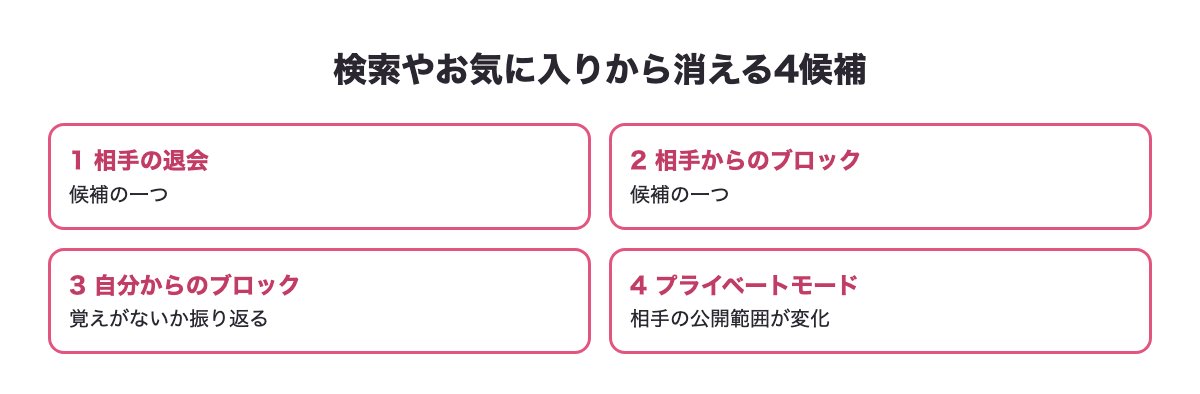
消えたことだけで理由を断定しない
一覧から見えなくなった状態は同じでも、どの候補に当たるかを表示だけから決めることはできません。「見えないから退会した」と一つに決めず、複数の原因が考えられる状態として受け止めます。
まず自分がその相手をブロックした覚えがないかを振り返ります。自分側に該当がなければ、相手の退会、相手からのブロック、相手のプライベートモード設定が候補として残ります。相手側の選択について推測を重ねるより、別の候補を探す方が相手探しを続けやすくなります。
なお、マッチしていた相手が退会したかどうかは「設定」の「退会者リスト」で確かめられますが、マッチしていない相手は確認できません。
ブロックすると検索結果や足あと履歴にも出なくなる
ブロックは、お互いがプロフィールの閲覧やメッセージのやり取りをできなくする機能で、マッチング前の相手にもマッチング後の相手にも使えます。マッチング前の相手をブロックすると、その相手の検索結果や足あと履歴に自分が表示されなくなります。つまり相手があなたをブロックした場合も、あなたの検索結果からその相手が見えなくなります。
ブロックは、相手のメッセージ画面またはプロフィール画面右上の「・・・」から「ブロックする」を選んで行い、選んだ理由は相手に通知されません。ブロックしたこと自体も相手には通知されず、一度ブロックすると解除できません。また、相手にブロックされたかどうかを自分で確かめる方法は用意されていません。自分からのブロックは取り消せないため、実行する前に本当にその相手でよいかを確かめます。
プライベートモードでも一覧から見えなくなる
プライベートモードをオンにすると、不特定多数の異性の一覧には表示されません。相手がこの設定へ変えた場合も、マッチ前の検索結果やお気に入りから見えなくなる候補に含まれます。
プライベートモードでは、自分がいいねした異性とマッチング中の異性に公開先が限られます。検索から消えた理由を考えるときは、アカウントがなくなった場合だけでなく、公開範囲が変わった場合もあると理解しておきましょう。
メッセージ一覧から相手が消えたときの原因と対処
検索結果ではなくメッセージ一覧から相手が消えた場合は、相手の退会、非表示・ブロック、読み込みエラーが考えられます。消えた場所が違えば候補も異なるため、検索一覧の四つの原因と混ぜないことが大切です。
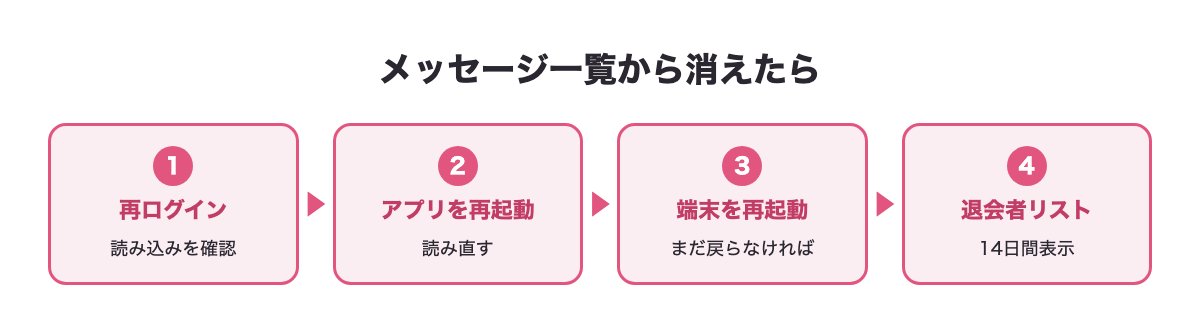
最初に読み込みの問題を切り分ける
一時的に一覧が正しく読み込まれていない可能性があるため、まず再ログインを試します。改善しなければアプリを再起動し、それでも変わらない場合は端末を再起動します。順番に行えば、途中で表示が戻った時点で作業を止められます。
すべてを一度に試すと何で戻ったか分からなくなるため、一つずつ表示を確認します。通信や読み込みの問題なら、この流れで改善する可能性があります。
表示が戻らない場合に残る候補
読み込みをやり直しても戻らない場合は、相手の退会や、非表示・ブロックが候補として残ります。ただし、一覧から消えた状態だけでどれかを決めることはできません。原因を決めつけて同じ相手を探し続けるより、現在やり取りできる相手へ目を向けます。
退会者リストで過去のやり取りを確かめる
マッチング済みの相手が退会した場合や、マッチング済みの相手にブロックされた場合、相手はメッセージ一覧から消えて「退会者リスト」に登録されます。退会者リストは「設定」から「退会者リスト」を開くと確かめられ、過去のメッセージのやり取りは読めますが、相手のプロフィールは見られません。
リストに表示されるのは退会やブロックから14日間で、その後は自動的に削除されます。自主退会・強制退会・ブロックのどれでも同じく退会者として表示されるため、リストを見ても理由までは分かりません。読み込みをやり直しても戻らず、退会者リストに相手がいる場合は、ほかの候補探しへ切り替える目安になります。
検索結果から消えた場合は四つの候補、メッセージ一覧から消えた場合は退会・非表示やブロック・読み込みエラーというように、場所から切り分けるのが要点です。
表示が戻らない相手がいても、登録後は条件検索や募集タブで活動中のほかの候補を探せます。ログイン表示を見ながら、次に話したい相手を見つけられます。
自分を検索に出したくないときはプライベートモードを使う
しばらく相手探しを休みたい場合や、不特定多数からプロフィールを見られたくない場合は、退会せずにプライベートモードを使えます。オンにすると一覧画面で非表示になり、プロフィールを見られる相手が限られます。
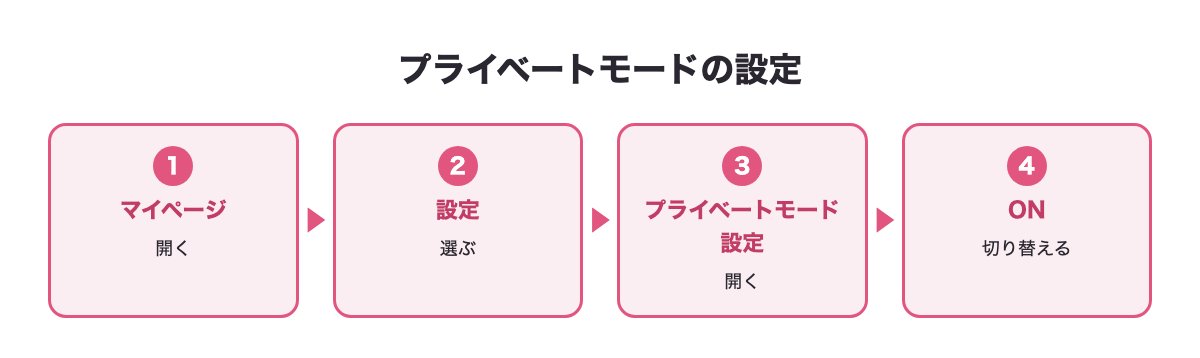
設定はマイページからONにする
手順は「マイページ」から「設定」を開き、「プライベートモード設定」を選んでONにします。検索条件の画面ではなく、自分の公開範囲を変える設定画面から操作します。
オンにした後、プロフィールを見られるのは、自分が「いいね!」した異性とマッチング中の異性です。誰からも完全に見えなくする設定ではないため、すでに関係がある相手への公開は残ると理解して選びます。
プライベートモードは、知人や友人に表示されたくない人や、自分からアプローチした人とだけつながりたい人のための機能です。検索で相手を探しつつ、自分は広く見せたくない場合にも向いています。
足あととログイン情報も変わる
プライベートモードでは、相手のプロフィールを見ても足あとが残らず、異性から見たログイン情報は「プライベート」と表示されます。検索一覧から自分を隠すだけでなく、相手から見える活動情報にも影響します。なお、プライベートモードで足あとがついた場合は、以前自分から「いいね!」を送っている可能性が高いと案内されています。
一覧には出ていたいけれど足あとだけ残したくない場合は、「マイページ」から「設定」、「足あと設定」と進み、「足あとを残す」をオフにする方法もあります。緑色になっていると、相手に足あとが残ります。
詳しいログイン表示の意味はペイターズのオンライン表示解説で確認できます。相手を積極的に探したい期間と、公開範囲を絞りたい期間を分け、目的に合わせて切り替えましょう。
非表示とプライベートモードの違い:検索から隠れるのはどちら?
検索から自分を隠したい場合に使うのはプライベートモードです。「非表示」は、マッチング後の特定相手を自分のメッセージ一覧に表示しない機能であり、自分を検索結果から隠す機能ではありません。
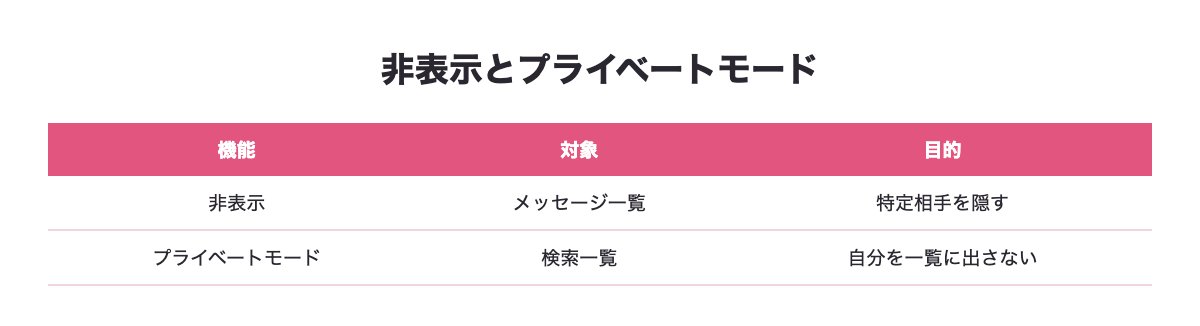
非表示はメッセージ一覧を整理する機能
非表示にしたことは相手へ通知されません。ただし、相手からメッセージを受信すると非表示は解除されます。関係を切る設定ではなく、自分のメッセージ一覧上で特定相手を見えなくするものです。
自分が誰かを非表示にしても、不特定多数の検索一覧から自分が消えるわけではありません。メッセージ一覧を整理したいのか、プロフィールの公開範囲を絞りたいのかを先に決めます。相手とのやり取りを完全に終わらせたい場合はブロックですが、一度実行すると解除できないため、一時的に一覧を整理したいだけなら非表示を選びます。
検索一覧から隠すならプライベートモード
プライベートモードは、自分を一覧画面に表示しないための設定です。自分がいいねした異性とマッチング中の異性にはプロフィールが見えるため、すでに行動した相手との関係を残しながら、新たな不特定多数への表示を抑えられます。
名前が似ている機能ではなく、対象がまったく違う機能として覚えると迷いません。「非表示はメッセージ一覧」「プライベートモードは検索一覧」という分け方が簡単です。
知人に見られたくないときの電話番号ブロック
知人にプロフィールを見られたくない場合は、電話番号ブロックも選択肢です。設定から特定の電話番号を個別に入力する方法と、電話帳から一括でブロックする方法があります。
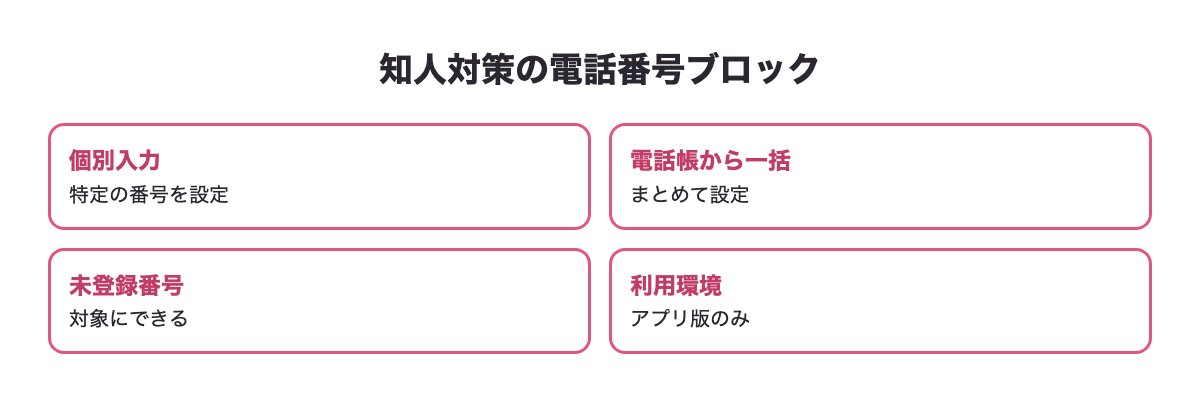
個別入力と電話帳からの一括設定を使い分ける
電話番号ブロックは、設定の「電話番号をブロック」から行えます。対象が決まっているなら電話番号を個別入力し、連絡先にいる知人をまとめて対象にしたいなら電話帳から一括で設定します。ペイターズへまだ登録していない電話番号も対象にできます。「現在のブロック一覧をみる」には端末に登録されているすべての電話番号が表示されるため、ペイターズに登録していない番号も含まれます。
この機能はアプリ版だけに実装されています。ブラウザで見つからない場合は、アプリ版の設定を確認します。電話番号単位の知人対策なので、不特定多数への表示を抑えるプライベートモードとは目的が異なります。
公開範囲の希望に合わせて機能を選ぶ
知人から見つかるのを防ぐ方法としては、電話番号ブロックとプライベートモードの二つが案内されています。プライベートモードは、自分からアプローチした相手とだけつながりたい人に向けた設定です。特定の知人を対象にするなら電話番号ブロック、不特定多数の検索一覧に出したくないならプライベートモードです。メッセージ一覧だけを整理したい場合は非表示を使います。
三つの機能を目的別に分ければ、必要以上に公開範囲を狭めずに済みます。誰から見えなくしたいのか、どの画面で隠したいのかを決めてから設定しましょう。
年齢確認とメッセージ開始までの流れ、知っておきたい決まり
ペイターズは日本在住の18歳以上を対象としたサービスで、18歳未満は利用できません。登録後に相手を検索できても、メッセージのやり取りを始めるには年齢確認書類の提出が必要です。
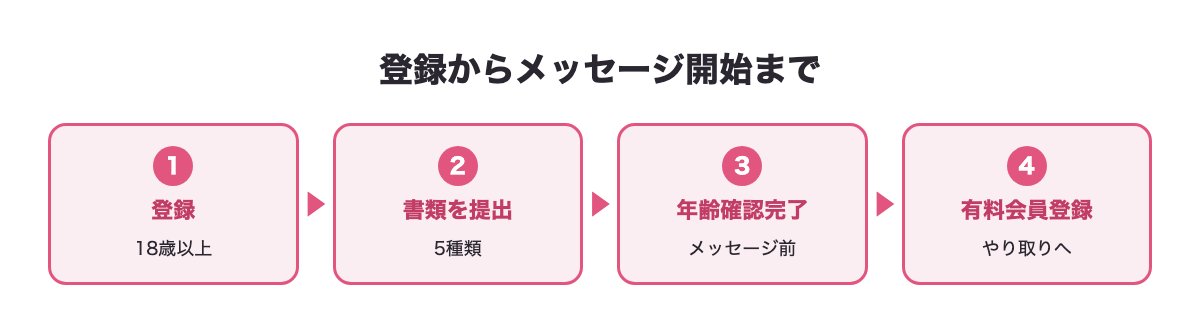
提出できる書類とメッセージの条件
年齢確認に提出できるのは、運転免許証、マイナンバーカード、パスポート、在留カード、特別永住者許可証の5種類です。書類原本をその場で撮影する仕組みで、年齢確認が終わるまでメッセージは始められません。
また、メッセージのやり取りには有料会員登録が必要です。検索で候補を探す段階と、メッセージを始める段階では必要な手続きが異なります。登録や確認の詳しい流れはペイターズの登録方法でまとめています。
自動更新を止める時期
有料会員の自動更新を希望しない場合は、期限日の48時間以上前までに停止手続きを完了します。終了を考えているときは、期限直前まで待たず、余裕を持って契約状況を確認しましょう。
検索を始める前にすべての有料機能を決める必要はありません。まず無料登録から候補を探し、メッセージを始めたい相手が見つかった後に必要な手続きを確認すると、利用目的に沿って進められます。
利用前に知っておく法律の線
出会い系サイト規制法では、出会い系サイトやアプリで18歳未満を交際相手に誘う書き込みは禁止で、性的な関係やお金を示した誘いには罰則があります
相手探しでは、プロフィール条件だけでなく、サービスの決まりと法律の範囲を守ってやり取りします。検索機能は希望に近い相手を見つける入口であり、相手への配慮を省けるものではありません。
無料登録から検索を始めれば、エリアや年代などの候補を見ながら希望を整理できます。相手を探せる状態を作ってから、必要な確認や会員登録へ進めます。
ペイターズ検索についてよくある質問
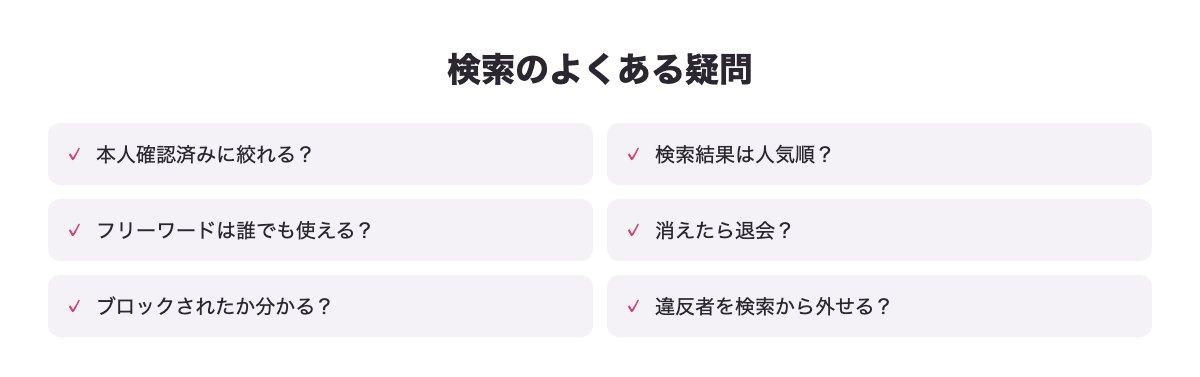
Q. 本人確認済みの相手だけを検索できますか?
A. 自分も本人確認を完了していれば、検索条件の会員ステータスから「本人確認済み」をオンにして絞り込めます。年齢確認とは別の任意機能なので、二つを混同しないようにしましょう。
Q. 検索結果は人気順ですか?
A. 検索結果の順番は利用状況により変化し、固定の人気順とは案内されていません。詳しい計算方法は決めつけず、ログインやプロフィールの充実など、自分でできる行動を整えます。
Q. フリーワード検索は誰でも使えますか?
A. フリーワード検索は男性のゴールドオプションで使えます。ゴールドはスタンダードとの併用が必要です。まず通常の条件検索を使い、項目だけでは探しにくい希望があるかを考えましょう。
Q. 相手が検索結果から消えたら退会したということですか?
A. 退会とは限りません。相手の退会、相手からのブロック、自分からのブロック、相手のプライベートモード設定という四つの原因が考えられます。見えなくなった状態だけで一つに断定しないことが大切です。
Q. 相手にブロックされたかどうかを確かめられますか?
A. 相手にブロックされたかどうかを自分で確かめる方法はありません。マッチング済みの相手に退会やブロックをされた場合は、どちらも退会者リストに退会者として14日間表示されます。
Q. 違反のあるユーザーを検索結果から外せますか?
A. 女性のペイターズプラスでは、過去3か月以内の違反者や、現在イエローカードが付与されているユーザーを検索対象から除外できます。
まとめ|検索条件を組み合わせて、効率よく相手を探す
ペイターズの検索は、エリアと年代を広めに指定し、本人確認済みや無加工カメラ登録済みなどを後から加えると調整しやすくなります。候補が少なければ最後に加えた条件から戻し、多ければ優先度の高い条件を一つ足します。
検索結果の順番は利用状況により変化します。順位の計算を推測するのではなく、こまめなログイン、プロフィール、自己紹介文、サブ写真など、自分で整えられる項目に取り組みましょう。通常検索で足りないときは、いいね履歴、ブースト、アクティブ会員検索を目的別に使えます。
相手が消えたときは、検索結果なのかメッセージ一覧なのかを確かめて原因を分けます。自分を検索一覧に出したくないときはプライベートモード、知人への表示を抑えたいときは電話番号ブロック、メッセージ一覧を整理したいときは非表示を選びます。
さらに詳しく知りたいテーマは、ペイターズの評判、登録方法、ポイント、オンライン表示、他アプリとの比較へ進んでください。検索で譲れない条件を決め、一つずつ調整すれば、会いたい相手を効率よく探せます。