「さっきまで普通にログインできていたのに、急に画面が動かなくなった」――ワクワクメールでそんな状態になると、気になっていたやり取りの続きが宙ぶらりんのまま、時間だけが過ぎていきます。
原因のほとんどは、入力のしかた・パスワード・通信環境のどれかに当てはまります。原因さえわかれば、たいていは数分でログインに戻れて、気になる相手を見つける作業も、続いているやり取りも、またすぐにできるようになります。パスワードが分からなくなった、機種変更したら動かなくなった、というときも、慌てて何度も入力し直す前に、順番に原因を確かめるだけで戻れることがほとんどです。
この記事では、ワクワクメールのログイン方法(Web版・アプリ)から、よくあるログインできない原因と対処法、機種変更したときの対処、やめたいときの手続きまで、2026年10月時点の公式情報でまとめました。上から順に読んでも、自分の状況に近い見出しだけを拾い読みしても、どちらでも使えるように整理しています。「今まさにログインできない」という人は、次の見出しから先に読んでも大丈夫です。
ワクワクメールにログインする方法(Web版・アプリ)
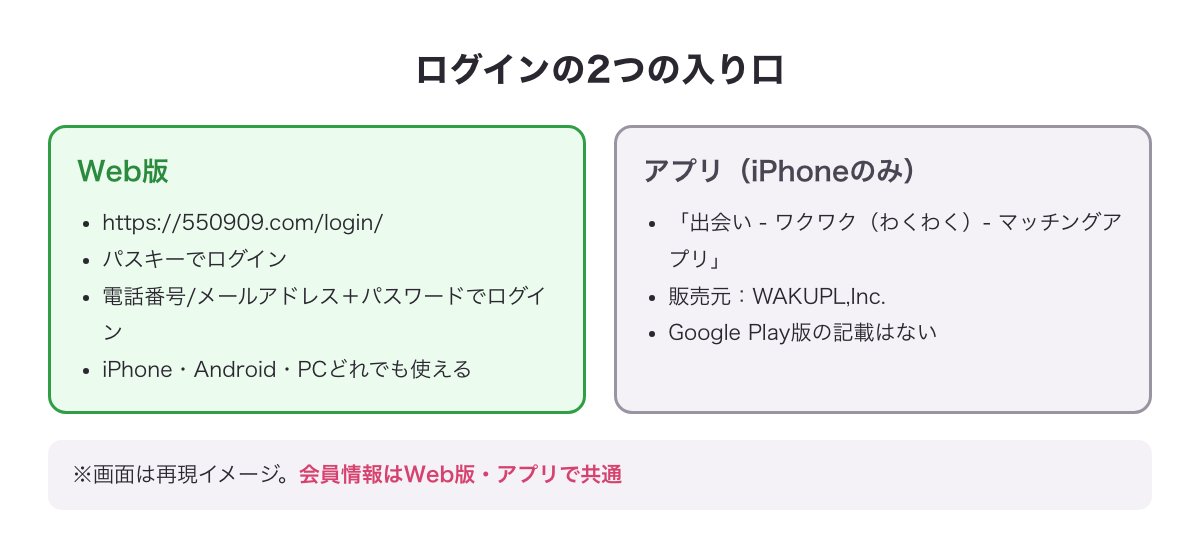
ワクワクメールには、ブラウザで使うWeb版と、iPhone向けのアプリの2つの入り口があります。どちらも同じ会員情報でログインできるので、まずは自分が普段どちらを使っているかを確認しましょう。久しぶりにアクセスする場合は、ブックマークやホーム画面のアイコンが古いままで、URLが変わっていないかを確かめるのも大事です。検索結果から開いたページが古い案内のままになっていることもあるので、不安なときは直接URLを入力し直すのが確実です。どちらの方法も、会員情報自体は共通なので、片方で困ったらもう片方を試すだけで解決することもあります。
Web版にログインする(URL・パスキー/パスワードの2通り)
Web版のログインURLはhttps://550909.com/login/です。ログイン画面には、パスキーでログインする方法と、電話番号またはメールアドレス+パスワードでログインする方法の2通りが用意されています。パソコン・スマートフォンのどちらのブラウザからでも、このURLからいつでもログインできます。パスキーは端末に登録した生体認証などでログインできる方式で、一度設定しておくと毎回パスワードを入力する手間が省けます。パスキーを設定していない人は、電話番号またはメールアドレスとパスワードの組み合わせでログインする方法を使います。
アプリでログインする(アプリはiPhoneのみ対応)
アプリ「出会い – ワクワク(わくわく)- マッチングアプリ」(販売元:WAKUPL,Inc.)はiPhoneのみに対応しています。App Storeの掲載にGoogle Play版の記載はないため、Androidの端末では、このあとの「対処法」で案内するWeb版からログインすることになります。iPhoneでアプリを使っている人も、アプリの調子が悪いときはWeb版のログインURLから同じ会員情報でログインできるので、覚えておくと安心です。アプリを一度アンインストールしてから入れ直すと表示の不具合が直ることもありますが、その場合もログインに使う会員情報(電話番号・メールアドレス・パスワード)は変わりません。
推奨環境(OS・ブラウザ)
快適に使うための推奨環境は、iPhoneがiOS 17.0〜iOS 27・Safari最新版、Androidの端末がAndroid 9.0〜15・Google Chrome最新版です。OSやブラウザが古いままだと、ログイン画面が正しく表示されない、ボタンを押しても反応しないといった不具合が起きることがあります。ログインできないときは、まず端末の設定からOSとブラウザのアップデートがないかを確かめ、最新の状態にしてから試すと、原因の切り分けがしやすくなります。普段からSafariやChrome以外のアプリ内ブラウザ(SNSアプリの中のブラウザなど)経由で開いている人は、一度標準のブラウザアプリから直接開き直すと、表示の不具合が解消することもあります。
ワクワクメールにログインできないときの対処法
ログインできない原因は、たいてい次の5つのどれかです。1つずつ確かめれば、どこで止まっているかがはっきりします。上から順に試してみましょう。1つ目で解決しなくても、焦らず次の候補を確かめれば、どこかで必ず原因にたどり着けます。
電話番号・メールアドレスを入力してもログインできないとき
一番多い原因は、入力のしかたです。電話番号やメールアドレスを全角で入力している、あるいは電話番号にハイフン(-)を入れて入力している場合、ログインできません。電話番号・メールアドレスはどちらも半角で、電話番号はハイフンを入れずに入力し直してみてください。スマートフォンの文字入力の設定によっては、数字を打つと自動で全角に変わってしまうことがあるので、入力後に画面の文字が半角になっているかを目で確かめるのも有効です。他のサイトで使っている電話番号・メールアドレスをコピーして貼り付けた場合は、余分な空白が混ざっていないかも合わせて確認しましょう。登録している電話番号やメールアドレスそのものを忘れてしまった場合は、このあとの「問い合わせ」からメールで相談する方法もあります。
パスワードを忘れた・設定していないとき
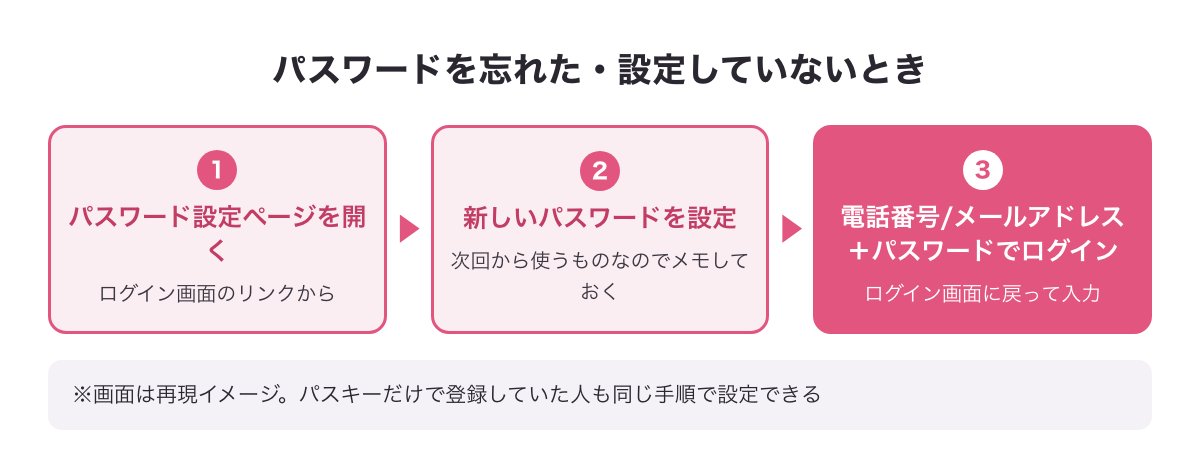
パスワードを忘れた場合や、そもそもパスワードを設定していない場合は、パスワード設定ページから新しく設定すれば、ログイン画面で電話番号またはメールアドレス+パスワードによるログインができるようになります。登録時にパスキーだけで済ませていて、パスワードを一度も設定していない人も同じ手順で設定できます。新しく設定したパスワードは、次回からも使うものなので、分かりやすい場所にメモしておくと、また同じところでつまずかずに済みます。他のサービスと同じパスワードを使い回すのは避け、忘れにくく、かつ他人に推測されにくいものを選ぶと安心です。

Facebookログインが使えなくなったとき
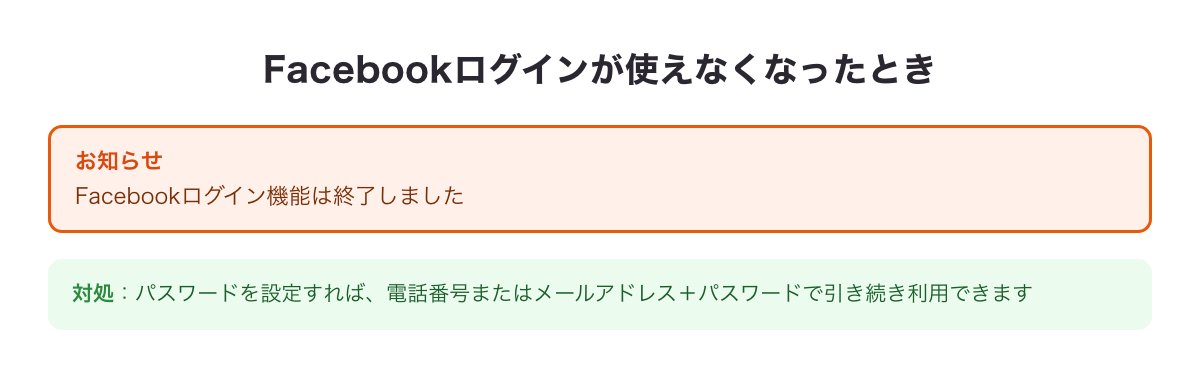
以前Facebookアカウントでログインしていた人は注意が必要です。Facebookログイン機能はすでに終了しています。パスワードを設定すれば、電話番号またはメールアドレス+パスワードで引き続き利用できます。これまでFacebookのボタンだけでログインしていた人ほど見落としやすいポイントなので、心当たりがある場合は、まずパスワードを設定したかどうかを思い出してみてください。
Wi-Fi環境でログインエラーが出るとき
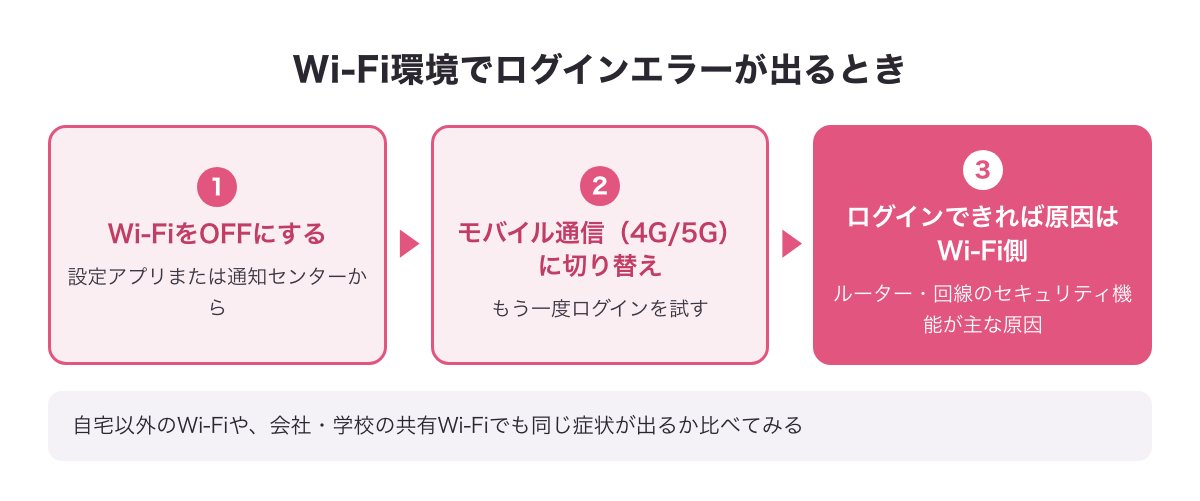
自宅などのWi-Fi環境でログインしようとするとエラーが表示される場合、Wi-Fiルーターや回線事業者側のセキュリティ機能が原因になっていることがあります。一度Wi-FiをOFFにして、モバイル通信(4G/5G)に切り替えてからもう一度ログインを試し、原因がWi-Fi側にあるかを切り分けてみてください。モバイル通信でログインできた場合は、Wi-Fiルーターの設定やセキュリティソフトの側に原因があると考えられるので、外出先や別のWi-Fiでも同じ症状が出るかを試すと、さらに絞り込みやすくなります。会社や学校など、共有のWi-Fiを使っている場合は、ネットワーク側で特定の通信を制限していることもあるため、自宅のWi-Fiでも同じ症状が出るかどうかを比べてみるのも手がかりになります。
「アプリが見つからない」ときは
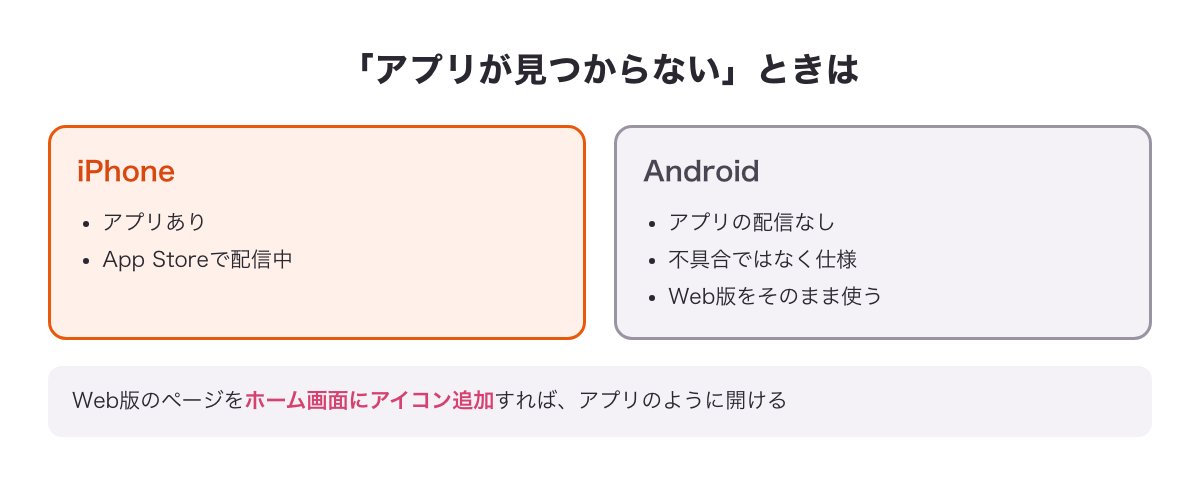
アプリはiPhoneのみの配信なので、Androidの端末でアプリストアを探しても見つからないのは、不具合ではなく仕様です。Androidを使っている人は、無理にアプリを探す必要はなく、さきほど紹介したWeb版のログインURLから、そのままブラウザで使えます。ホーム画面にWeb版のページをアイコンとして追加しておけば、アプリのように毎回タップだけで開けるようになります。「アプリが無い」ことに気づかずに検索を繰り返してしまう人も多いので、この仕様を知っているだけで余計な時間を使わずに済みます。
機種変更・端末を変えたときのログイン
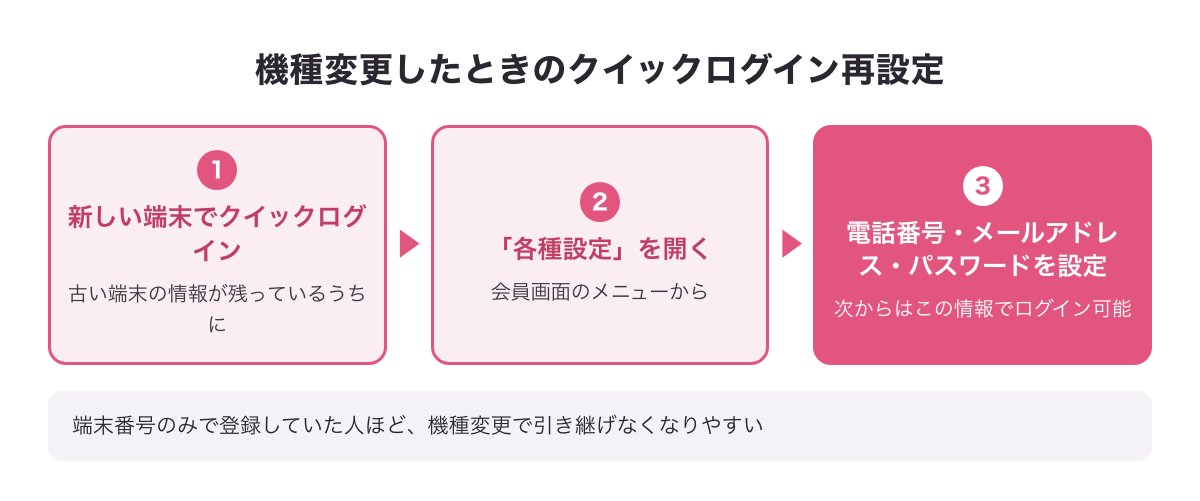
機種変更をしたときにログインできなくなるのは、多くの場合、登録時に端末番号だけで登録していたケースです。電話番号やメールアドレス、パスワードを設定しないまま使い続けていると、端末を変えた瞬間に会員情報の引き継ぎ先が無くなってしまいます。
端末番号のみで登録していた人の対処
登録時に端末番号のみで登録していた場合は、まず新しい端末でクイックログインをしてから、「各種設定」で電話番号・メールアドレス・パスワードを設定し直してください。クイックログインは、古い端末の情報が新しい端末にも残っているうちに行うとスムーズです。機種変更の予定がある人は、事前にこの設定を済ませておくと、次に端末を変えたときも電話番号またはメールアドレス+パスワードでそのままログインできます。すでに機種変更を済ませてしまい、クイックログインの画面にもたどり着けない場合は、このあとの「問い合わせ」の見出しからメールで相談する方法もあります。機種変更は急に決まることも多いので、スマートフォンを買い替える予定が少しでもあるなら、早めに「各種設定」の中身を見直しておくと、あとで慌てずに済みます。
ワクワクメールの年齢確認・退会・利用制限でつまずいたとき
ここからは、年齢確認・退会・利用制限など、ログインとは別の理由でつまずきやすい手続きをまとめて整理します。どれも「各種設定」まわりの手続きなので、順番に見ていけば迷わずたどり着けます。ログインはできているのに手続きだけが進まない、というときは、だいたいこの中のどれかに当てはまります。
年齢確認が求められる・終わらないとき
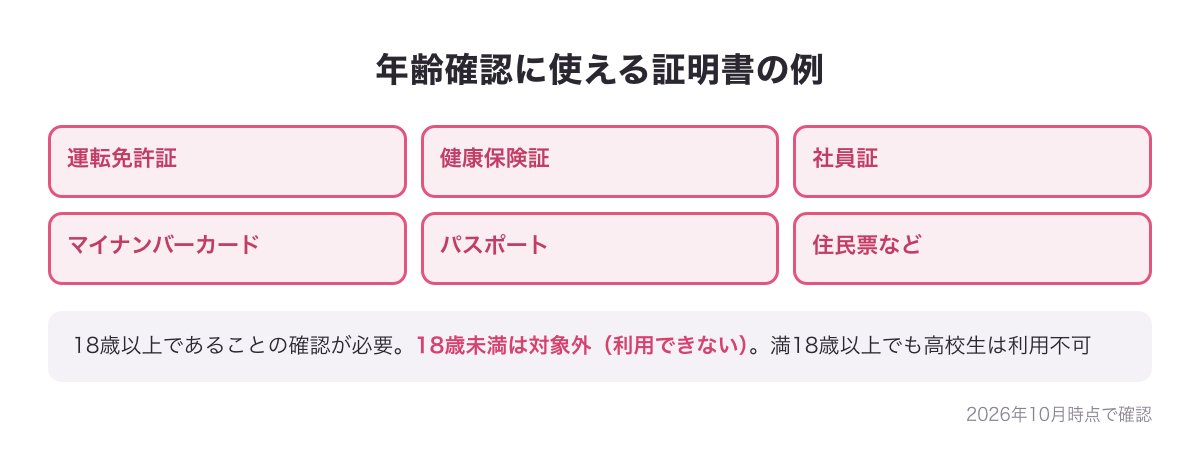
ワクワクメールの利用には、法令に基づき18歳以上であることの確認(年齢確認)が必要です。18歳未満の人は年齢確認の対象外となり、利用できません。また、満18歳以上であっても、高校生は会員登録・利用ができません。
年齢確認が必要になるのは、特定情報の閲覧・メールの返信・募集の投稿などを利用するときです。確認に使える証明書は、運転免許証・健康保険証・社員証・マイナンバーカード・パスポートなどです。手元にどれか1つ用意してから手続きを始めると、途中で止まらずに済みます。年齢確認が終わらないときは、証明書の文字や写真が不鮮明で読み取れていないケースが多いので、明るい場所で撮り直してから再度提出してみてください。反射で文字が見えなくなっている、端が切れている、といった小さなことでも読み取りが失敗することがあるので、証明書全体が1枚にきちんと収まっているかを撮影前に確かめるのもおすすめです。
退会の手順
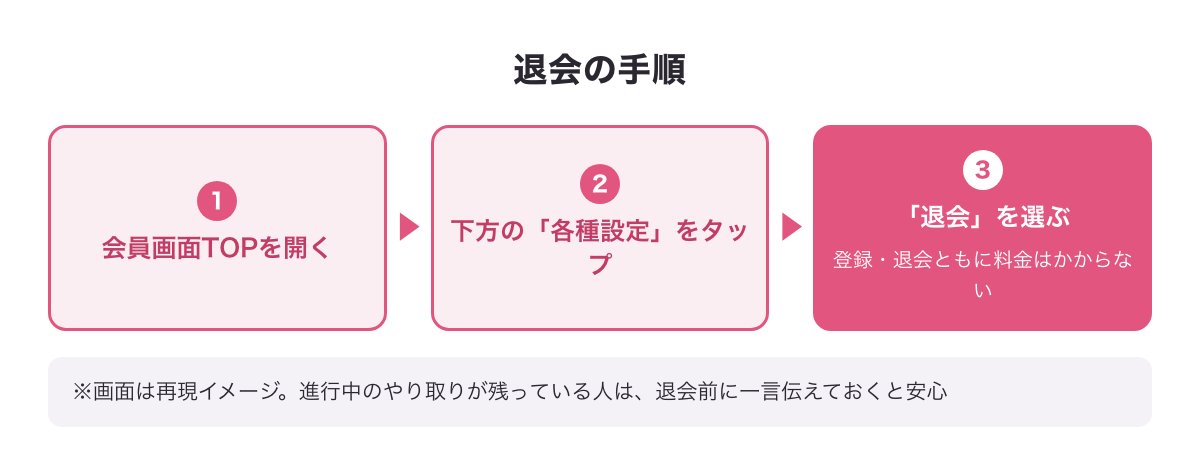
退会は、会員画面TOP→下方の「各種設定」→「退会」からいつでもできます。登録・退会ともに料金はかかりません。メニューの場所さえ分かれば、手続き自体は数分で終わります。進行中のやり取りが残っている場合は、退会してしまうと見られなくなるので、相手に一言伝えておきたい人は、退会前に済ませておくと気持ちよく締めくくれます。
退会後の再登録とポイントの引き継ぎ
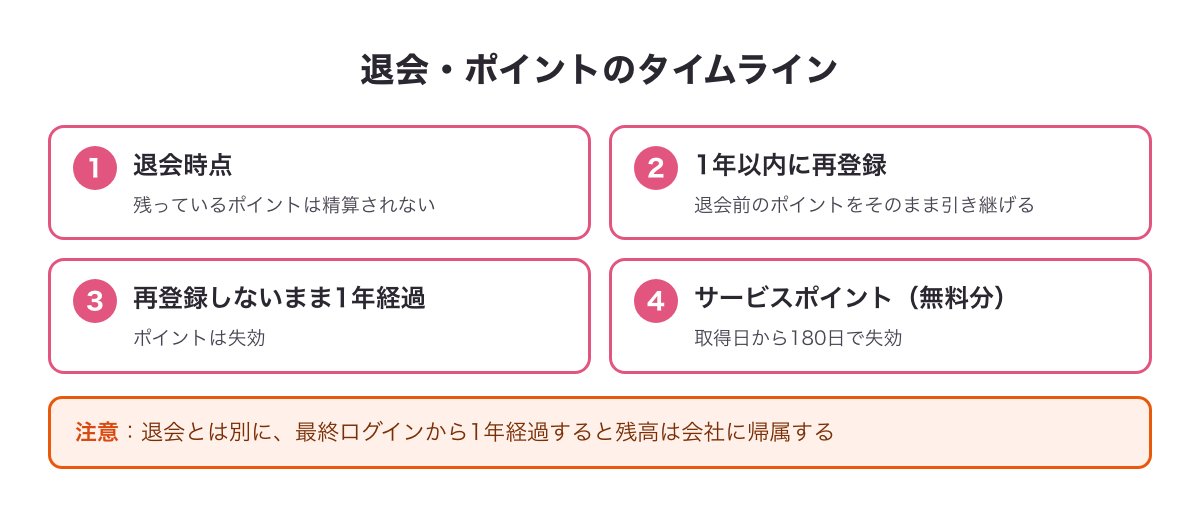
退会後は、サイトTOPの「再登録の方はこちら」からいつでも再登録できます。退会後1年以内に再登録すれば、退会前のポイントをそのまま引き継げます。しばらく距離を置いてから戻ってきたい人にとっては、再登録のハードルが低いのは安心材料です。再登録のときも、前回と同じ電話番号やメールアドレスを使うと、過去のポイントとの紐づけがスムーズになります。
出会い系の無料ポイントを他のアプリと比べてみたい人は、無料ポイントをほかの出会い系と比べるならも参考にしてください。
退会時に残っているポイントの扱い
退会時点で残っているワクワクポイントは精算されず、1年以内に再登録しない限り失効します。サービスポイント(無料で付与された分)は、取得日から180日で失効します。退会を考えているときは、残っているポイントを使い切ってからにするか、1年以内に再登録する前提で残しておくかを、先に決めておくと迷いません。
退会とは別に、使い続けている人も気をつけたいのが、最終ログインから1年が経過すると、ワクワクポイントの残高が会社に帰属するという点です。しばらくログインしていない人は、残高が消える前に一度ログインしておくと安心です。長期間ログインしないまま放置してしまうと、せっかく貯めたポイントが使えないまま無くなってしまうので、定期的にログインする習慣をつけておくのがおすすめです。カレンダーやスマートフォンのリマインダーに、半年に1回など決まった周期でログインする予定を入れておくと、うっかり1年を超えてしまうのを防ぎやすくなります。
規約違反等で利用制限・退会処分になったとき
過去に規約違反等で利用制限・退会処分となった場合、再度の会員登録を拒否されることがあります。普段どおり使っていて急にログインできなくなったときは、まず上の入力・パスワード・通信環境の対処法を試してください。
ワクワクメールの問い合わせ・サポートセンターへの連絡方法
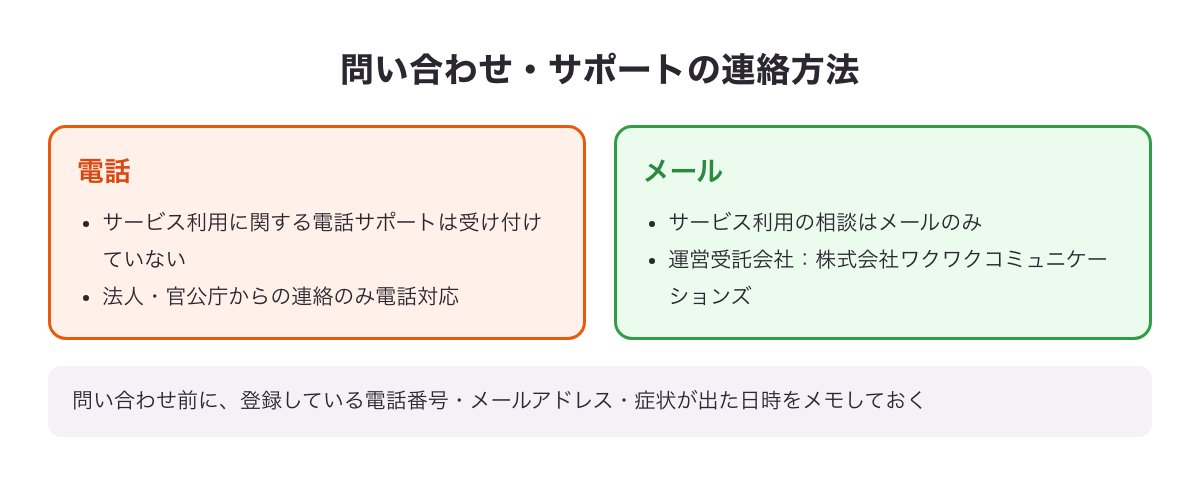
サービスの利用に関する電話サポートは受け付けていません。問い合わせはメールでの相談のみです(法人・官公庁からの連絡のみ電話対応)。運営受託会社は株式会社ワクワクコミュニケーションズです。ここまでの対処法を試しても解決しない場合や、機種変更でクイックログインの画面にすらたどり着けない場合は、焦らずメールで状況を伝えて相談してみましょう。問い合わせる前に、登録している電話番号やメールアドレス、症状が出た日時をメモしておくと、やり取りがスムーズになります。返信までに多少時間がかかることもあるので、急いでいる場合も、まずは記事の前半で紹介した対処法を一通り試してから問い合わせるのがおすすめです。
ワクワクメールで困ったときのよくある質問
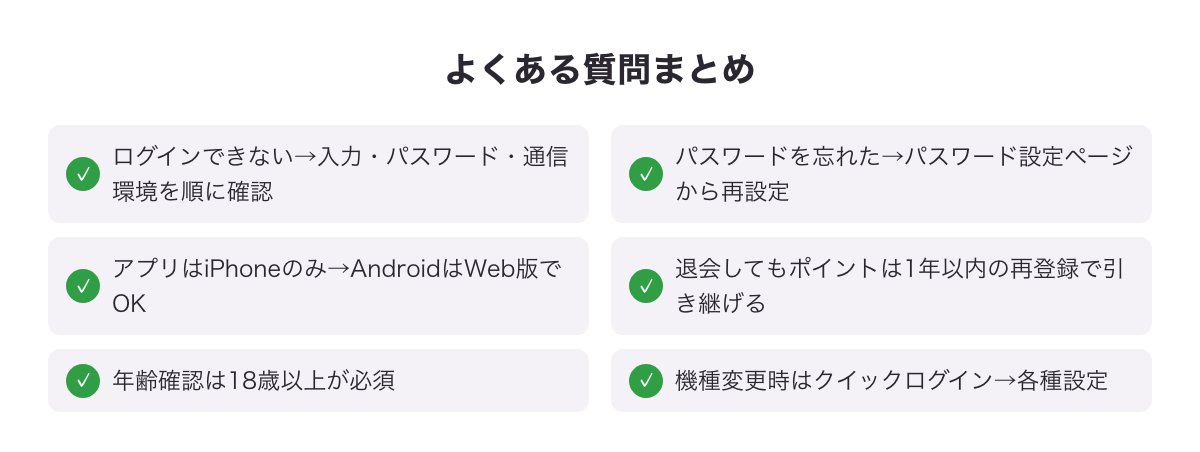
Q. ワクワクメールにログインできないときはどうすればいい?
A. 多くの場合、電話番号・メールアドレスの入力のしかた(全角・ハイフン)、パスワードの未設定、Facebookログインの終了、Wi-Fi環境のどれかが原因です。上から順に確かめると、たいてい解決します。それでも解決しないときは、OSやブラウザを最新にしてから試すか、問い合わせ先にメールで相談してみてください。
Q. パスワードを忘れたときはどうする?
A. パスワード設定ページから新しく設定すれば、電話番号またはメールアドレス+パスワードでログインできるようになります。
Q. ワクワクメールのアプリはAndroidにもありますか?
A. アプリはiPhoneのみに対応しており、Android版の配信はありません。Androidの人はWeb版からそのままログインして使えます。機能自体はWeb版とアプリで大きく変わらないので、Android版を待つ必要はありません。
Q. 退会するとポイントはどうなりますか?
A. 退会時点のポイントは精算されず、1年以内に再登録すれば引き継げます。再登録しないまま1年が過ぎると失効します。
Q. 年齢確認は必ず必要ですか?
A. はい。法令に基づき18歳以上であることの確認が必要で、18歳未満の人は利用できません。
Q. 機種変更したらログインできなくなりました
A. 登録時に端末番号のみで登録していた場合によく起こります。新しい端末でクイックログインをしてから、「各種設定」で電話番号・メールアドレス・パスワードを設定し直してください。
Q. ほかのアプリでログインできないときの対処法も知りたい
A. ハッピーメールで困ったとき、PCMAXで困ったときの記事でも、同じように原因と対処法をまとめています。
まとめ:ログインを片づけて、またやり取りに戻る
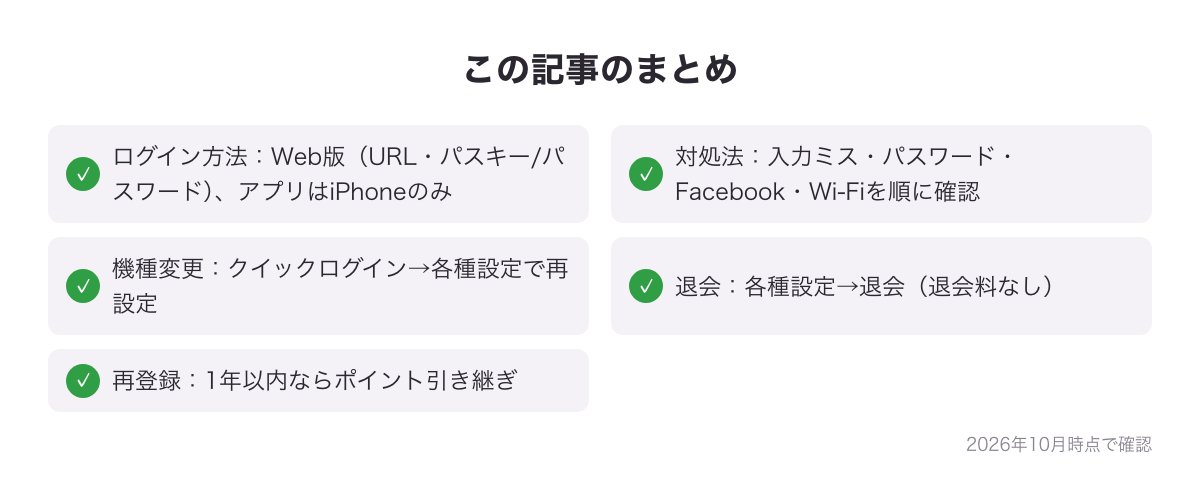
ワクワクメールのログインは、Web版(https://550909.com/login/・パスキーまたはパスワード)か、iPhone向けのアプリの2通りです。ログインできないときは、入力のしかた・パスワード・Facebookログインの終了・Wi-Fi環境のどれかを順に確かめれば、たいてい解決します。機種変更で動かなくなったときも、クイックログインから「各種設定」を整え直せば、次からは困りません。
やめたいときは「各種設定→退会」からいつでも手続きでき、退会料はかかりません。1年以内に再登録すれば、ポイントもそのまま引き継げます。使い続ける人も、最終ログインから1年が空かないようにだけ気をつけておけば、ポイントを無駄にせずに済みます。困ったときは電話ではなくメールでの相談になりますが、状況をまとめて送れば、落ち着いて対応してもらえます。
評判や料金、使い方を詳しく知りたい方はこちら、出会い系アプリ全体のガイドはこちらも参考にしてください。原因さえわかれば、またすぐに気になる相手を見つける作業に戻れます。ログインさえ片づいてしまえば、あとは待たせている相手への返信や、新しい相手探しに時間を使えます。PCMAXやハッピーメールも並行して使っている人は、PCMAXで困ったとき・ハッピーメールで困ったときの記事で、同じようにログインや退会の手順を確かめられます。
この記事のログイン方法・年齢確認・退会・ポイントの内容は、ワクワクメールのサイト(ログイン画面・よくある質問ページ・年齢確認のページ・会社概要ページ)とApp Storeの掲載を、2026年10月時点で確認したものです。料金や手順は今後変わる可能性があるため、実際に手続きをする際は、その時点の画面の案内も合わせて確認してください。