このページは、ハッピーメールで「ログインできない」「ブロックされたかも」「通報されたらどうなる?」「退会できない」といった困ったときの対処法だけをまとめたページです。手順や決まりは、ハッピーメールの公式ヘルプと会員規約(2026年02月16日改定)を2026年10月に読んで確かめた内容です。料金表・登録の流れ・Web版とアプリ版の違いなど、使い方の基本はハッピーメールの使い方ガイドにまとめているので、そちらもあわせて見てください。
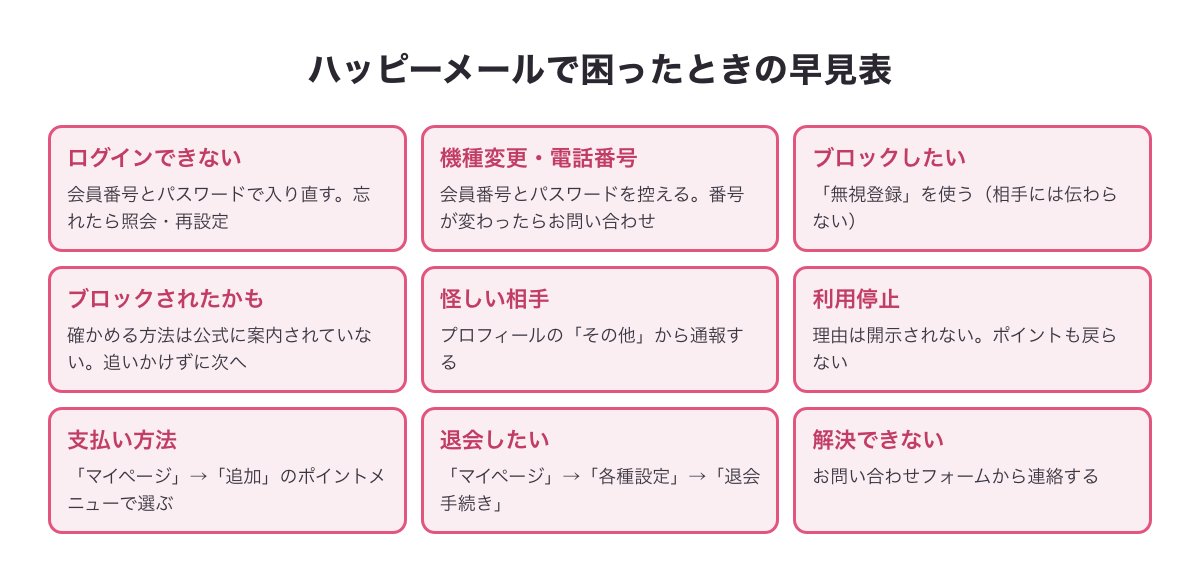
困りごとから探せるように、下の早見表に答えを1行ずつまとめました。くわしい手順は、それぞれの見出しで説明します。
| 困りごと | まずやること |
|---|---|
| ログインできない | 会員番号とパスワードで入り直す。忘れたら照会・再設定 |
| 機種変更・電話番号が変わった | 会員番号とパスワードを控えてから変える。番号が変わったらお問い合わせ |
| 相手をブロックしたい | 「無視登録」を使う(相手には伝わらない) |
| ブロックされたかも | 確かめる方法は公式には案内されていない。追いかけずに次へ |
| 怪しい相手がいる | 相手のプロフィールの「その他」から通報する |
| 利用停止になった | 理由は開示されない。ポイントも戻らない |
| 支払い方法を変えたい | 「マイページ」→「追加」のポイントメニューで選ぶ |
| 退会したい | 「マイページ」→「各種設定」→「退会手続き」 |
| 自分では解決できない | お問い合わせフォームから連絡する |
ハッピーメールにログインできないときの対処法
ハッピーメールにログインできないときは、入力している情報の違いや、ブラウザの状態が原因のことがあります。上から順に確かめてください。
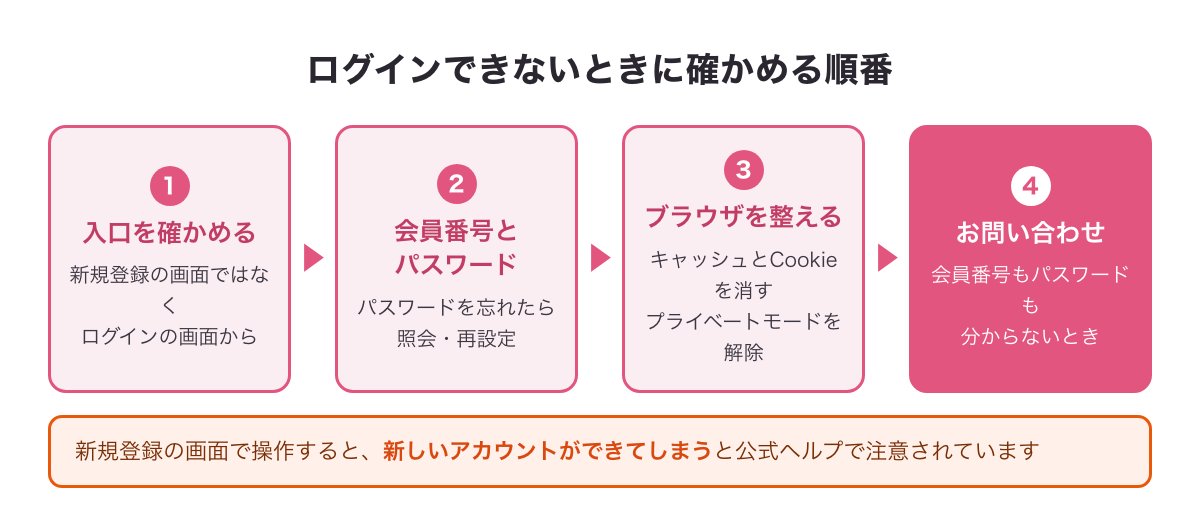
まず確かめること:会員番号とパスワード、入口
ハッピーメールのログインは、「会員番号」と「パスワード(暗証番号)」を入れる方法と、「パスキー」を使う方法の2つです。パスキーは、スマホの指紋や顔の認証などを使って、パスワードを入れずにログインできる仕組みです。
気をつけたいのは、ログインのつもりで新規登録の画面から操作してしまうことです。公式ヘルプでも、新規登録の画面で操作すると新しいアカウントができてしまうと注意されています。元のアカウントに戻りたいなら、必ずログインの画面から入ります。
パスワードを忘れた・パスワードを変更したい
パスワードは、自分で画面上から確認することはできません。忘れたときは、公式サイトの「ログインでお困りの方」から、次の2つのどちらかを使います。
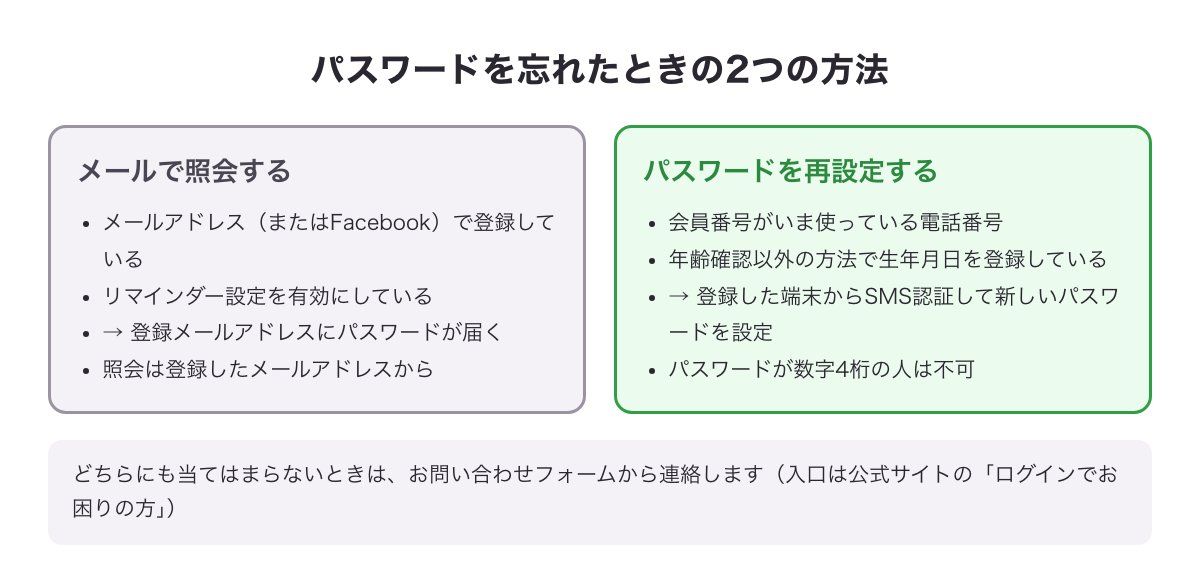
- メールで照会する:メールアドレスを登録している人(またはFacebookで登録した人)で、リマインダー設定を有効にしている場合は、登録メールアドレスにパスワードが送られてきます。照会は、必ず登録したメールアドレスから行います。
- パスワードを再設定する:会員番号がいま使っている電話番号で、年齢確認以外の方法で生年月日を登録している場合は、登録した端末からSMS認証をすると、新しいパスワードを設定し直せます。操作は、必ず登録した端末から行います。なお、パスワードが数字4桁の人は、この方法では再設定できません。
どちらにも当てはまらないときは、下の「会員番号もパスワードも分からないとき」と同じく、お問い合わせフォームから連絡します。忘れたのではなく「パスワードを変えたい」だけの人も、上の再設定の条件に当てはまれば、登録した端末からSMS認証をして新しいパスワードにできます。当てはまらないときは、お問い合わせから相談します。なお、マイページの中にパスワードを変える画面があるかどうかは、公式ヘルプでは確かめられませんでした。
Facebook・メールアドレス・LINEでログインしていた人
以前はFacebookやメールアドレスでログインできましたが、どちらのログイン方法も今は終わっています。アカウントが消えたわけではなく、登録している会員番号とパスワードをログインの画面に入れれば、そのまま使い続けられます。
LINE公式アカウントからWeb版に入っていて、うまくログインできない人も、会員番号とパスワードを入れてログインします。くわしくは下の「Web版にログインする方法(アプリ版で登録した人も)」で説明します。
「ログインできませんでした」と出る・画面が表示されない
「ログインできませんでした」と表示されるときは、入力している会員番号やパスワードの間違いのほかに、ブラウザに残っている情報が邪魔をしていることがあります。次の順で試してみてください。
- ブラウザのキャッシュとCookieを消す
- ブラウザのプライベートモードを使っているなら、解除する
- 端末を再起動する・OSを新しいバージョンにする
- 推奨のブラウザ(Google Chromeなど)に切り替える
- 裏で動いている他のアプリを終わらせる・電波のよい場所で試す
公式が推奨している環境は、iOSなら16.0以上、Androidなら9.0以上、Windowsなら11以上で、ブラウザは最新版です。ガラホは推奨されていません。古いスマホやブラウザで不具合が出るときは、環境を変えると直ることがあります。
会員番号もパスワードも分からないとき
会員番号もパスワードも分からないときは、カスタマーサポートが確かめたうえで対応してくれるので、お問い合わせフォームから連絡します。フォームのカテゴリには「ログインできない(パスワード忘れ)」「ログインできない(会員番号忘れ)」「ログインできない(ロックがかかった)」などがあるので、自分に近いものを選びます。連絡する前に、「@happymail.co.jp」からのメールを受け取れる設定にしておきましょう(くわしくは下の「問い合わせ・サポートセンターへの連絡方法」で説明します)。
Web版にログインする方法(アプリ版で登録した人も)
Web版は、ブラウザで公式サイトを開いて使うハッピーメールです。ログインの手順は次のとおりです。
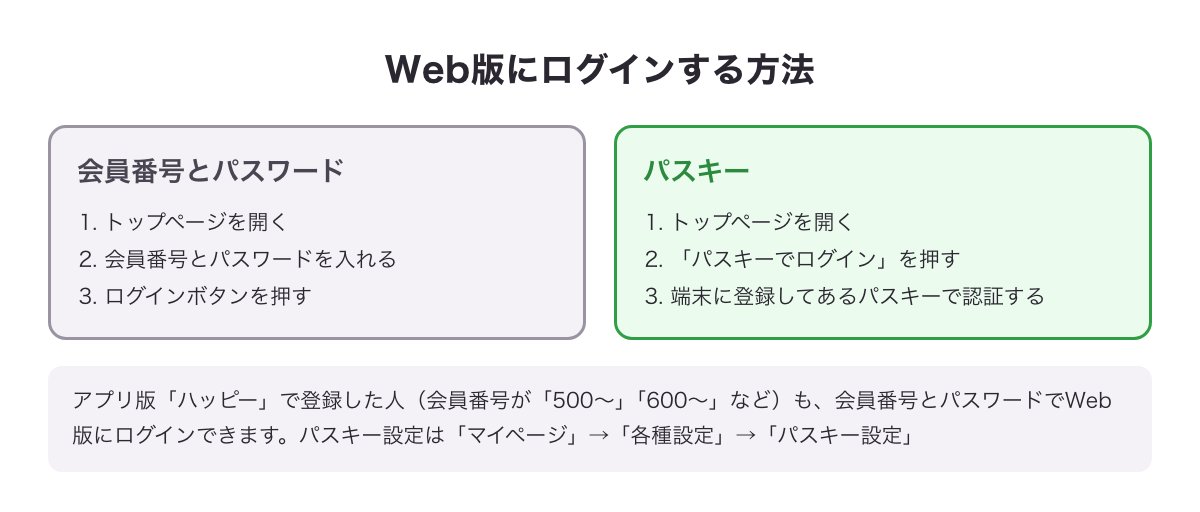
- 会員番号とパスワードでログイン:ハッピーメールのトップページを開く → ログインしたいアカウントの会員番号とパスワードを入れる → ログインボタンを押す
- パスキーでログイン:トップページを開く → 「パスキーでログイン」を押す → 端末に登録してあるパスキーで認証する
ログインの画面には、ほかに「QRコード」の入口もありますが、使い方は公式ヘルプには案内されていません。パスキーを使うと指紋や顔の認証でログインできますが、公式は、生体認証のデータはハッピーメールには送られないと説明しています。
アプリ版「ハッピー」で登録した人も、Web版にログインできます。会員番号が「500〜」や「600〜」などから始まる人は、Web版のログインの画面に会員番号とパスワードを入れればログインできます。パスキーを使いたいときは、「マイページ」→「各種設定」→「パスキー設定」から設定します(アプリ版では、先に電話番号の設定が必要です)。アプリ版とWeb版の使い心地の違いは、使い方ガイドの「Web版とアプリ版の違い」で説明しています。
機種変更・電話番号が変わったとき
ハッピーメールは、会員番号とパスワードがあれば、新しいスマホからでもログインできます。機種変更の前に、次のことを確かめておくと安心です。
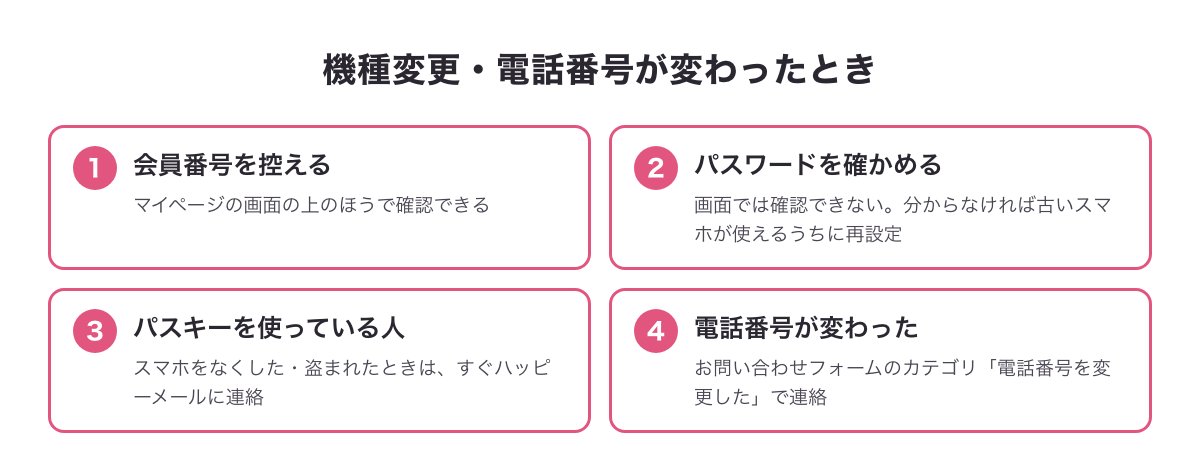
- 会員番号を控える:会員番号は、マイページの画面の上のほうで確認できます。
- パスワードを確かめる:パスワードは画面で確認できないので、分からなければ機種変更の前に再設定しておきます。SMS認証での再設定は登録した端末から行うので、古いスマホが使えるうちに済ませておくのが安全です。
- パスキーを使っている人:パスキーは端末に保存されています。会員規約では、パスキーを登録したスマホをなくしたり盗まれたりしたときは、すぐにハッピーメールに連絡して手続きをすることになっています。
電話番号が変わったときは、会員番号が今の携帯電話番号と違ってしまうことがあります。その場合は、お問い合わせフォームのカテゴリで「電話番号を変更した」を選んで連絡します。もともと会員番号が携帯電話番号ではない人は、連絡しなくてかまいません。電話番号を変えた人は、ログインしていなくても使えるお問い合わせフォームから連絡するよう案内されています。
これからハッピーメールを始める人は、登録したら会員番号とパスワードをすぐ控えておくと、機種変更のときに困りません。
※18歳未満・高校生は利用できません
ブロック(無視登録)のやり方と、ブロックされたときのこと
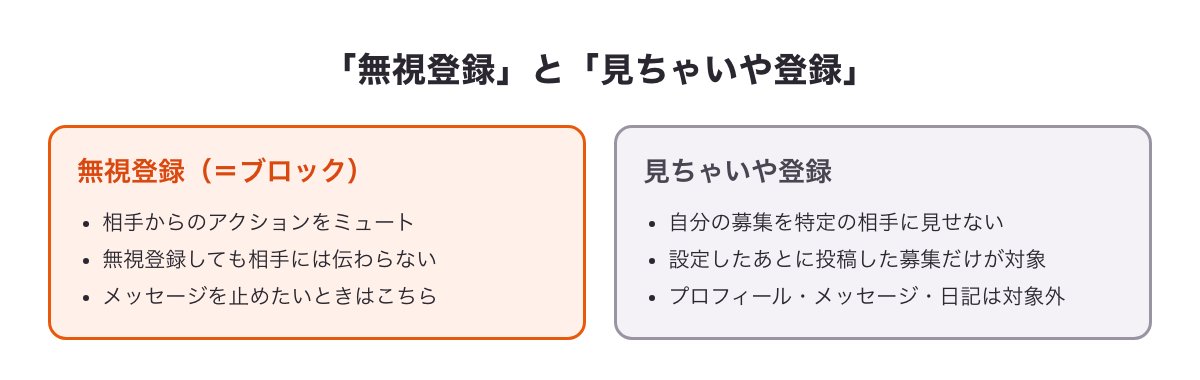
ハッピーメールには「ブロック」という名前のボタンはありません。やり取りしたくない相手を遠ざけるには、「無視登録」と「見ちゃいや登録」の2つを使い分けます。
ハッピーメールのブロックは「無視登録」
無視登録は、特定の相手からのアクションをミュートする機能で、ほかのサービスでいう「ブロック」にあたります。公式ヘルプには、無視登録をしても相手には伝わらないと書かれています。しつこく誘ってくる相手や、嫌な思いをした相手とは、無理にやり取りを続ける必要はありません。公式のセーフティーセンターでも、嫌な思いをしたときは自分の気持ちを優先して、無視登録や見ちゃいや登録、通報を使うよう案内しています。
募集だけ見せたくないなら「見ちゃいや登録」
見ちゃいや登録は、自分が投稿した募集を、特定の相手にだけ見せないようにする機能です。対象になるのは、設定したあとに投稿した募集だけで、設定する前に投稿した募集は相手も見られます。プロフィール・メッセージ・日記は対象外なので、メッセージを止めたいときは無視登録を使います。
| 無視登録 | 見ちゃいや登録 | |
|---|---|---|
| 何ができる | 相手からのアクションをミュート | 自分の募集を相手に見せない |
| 対象 | 相手からのアクション | 設定後に投稿した募集だけ |
| 相手に伝わるか | 伝わらない(公式ヘルプ) | 公式ヘルプに記載なし |
ブロックされたか確認する方法は?
結論からいうと、相手に無視登録されたかどうかを確かめる方法は、公式には案内されていません。公式ヘルプにあるのは「無視登録しても相手には伝わらない」ということだけで、無視登録された側の画面がどう変わるかの説明はありません。
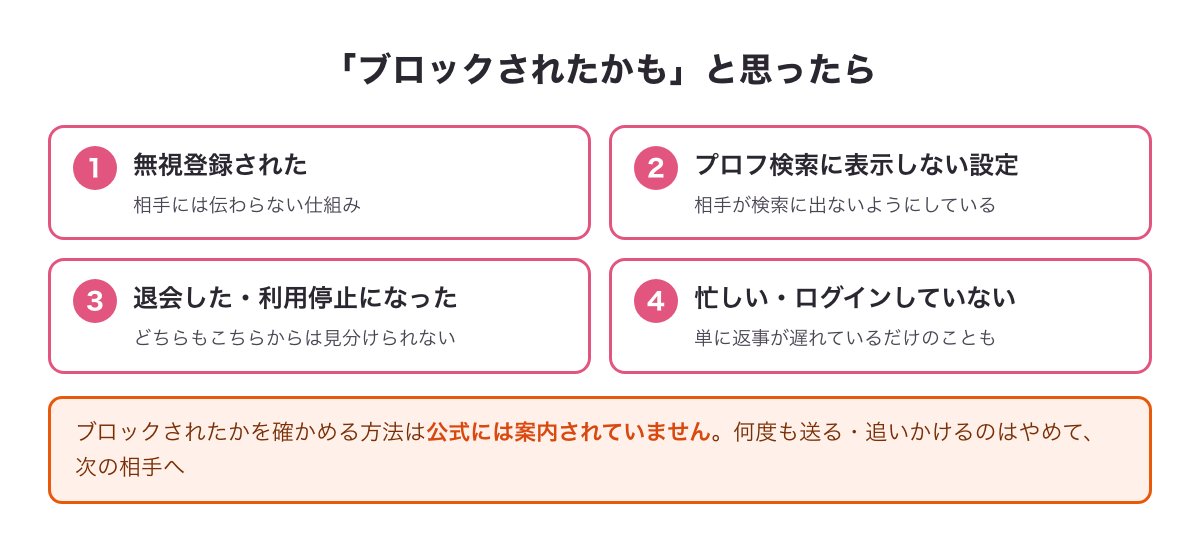
「検索に出てこない」「返事が来ない」と感じる理由は、無視登録のほかにもいくつか考えられます。
- 相手が、プロフ検索に自分を表示しない設定にしている
- 相手が退会した
- 相手が規約違反で利用停止になった
- 相手が単に忙しい・ログインしていない
どれなのかをこちらから見分けることはできないので、何度も送ったり、別の方法で追いかけたりするのはやめましょう。公式の規約でも、嫌がらせと感じさせる行為や、異常な量のメッセージやアクションを送る行為は禁止されています。返事が来ない相手は追いかけず、次の相手を探すほうが早いです。
既読がつかない・送信を取り消したいとき
ハッピーメールでは、送ったメッセージ(文字)は、相手が未読のあいだだけ送信を取り消せます。画像・音声・動画のファイルは、相手が読んだかどうかに関係なく取り消せます。送ってから「しまった」と思ったら、早めに取り消しましょう。メッセージは全角800字まで入力でき、消したメッセージは元に戻せません。
既読がつかないまま返事が来ない理由も、上と同じで、こちらからは分かりません。数日待っても動きがなければ、1回だけ軽く話題を変えて送ってみて、それでも返事がなければ切り替えるくらいがちょうどよい距離感です。
通報のやり方と、通報されたらどうなるか
お金を求めてくる、外部のサイトやLINEにしつこく誘う、嫌がらせをしてくる、といった相手を見つけたら、運営に通報できます。公式ヘルプには、通報したことは相手には分からないと書かれています。
通報の手順
通報は、相手のプロフィールから、次の7つの手順で行います。
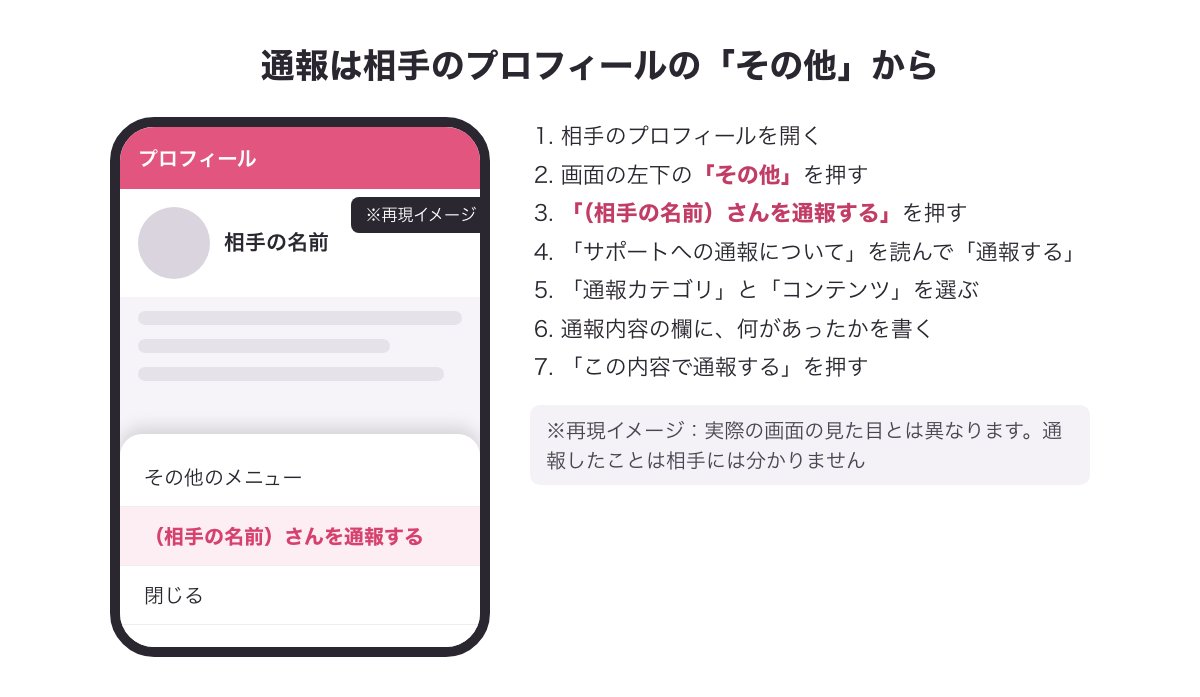
- 1. 相手のプロフィールを開く
- 2. 画面の左下の「その他」を押す
- 3. 「(相手の名前)さんを通報する」を押す
- 4. 「サポートへの通報について」を読んで、「通報する」を押す
- 5. 「通報カテゴリ」と「コンテンツ」を選ぶ
- 6. 通報内容の欄に、何があったかを書く
- 7. 「この内容で通報する」を押す
自分や知り合いの写真、プロフィールが勝手に使われているのを見つけたときも、同じ手順で通報します。通報内容には、いつ・どんなメッセージが来たかを具体的に書くと、運営が調べやすくなります。
通報したあとの流れ
公式ヘルプによると、通報の対応は送ってから数十分以内に終わります。ハッピーメールは24時間365日の監視とサポートの体制をとっていて、通報の内容は会員規約にもとづいて事実を確かめ、調べたうえで対応されます。
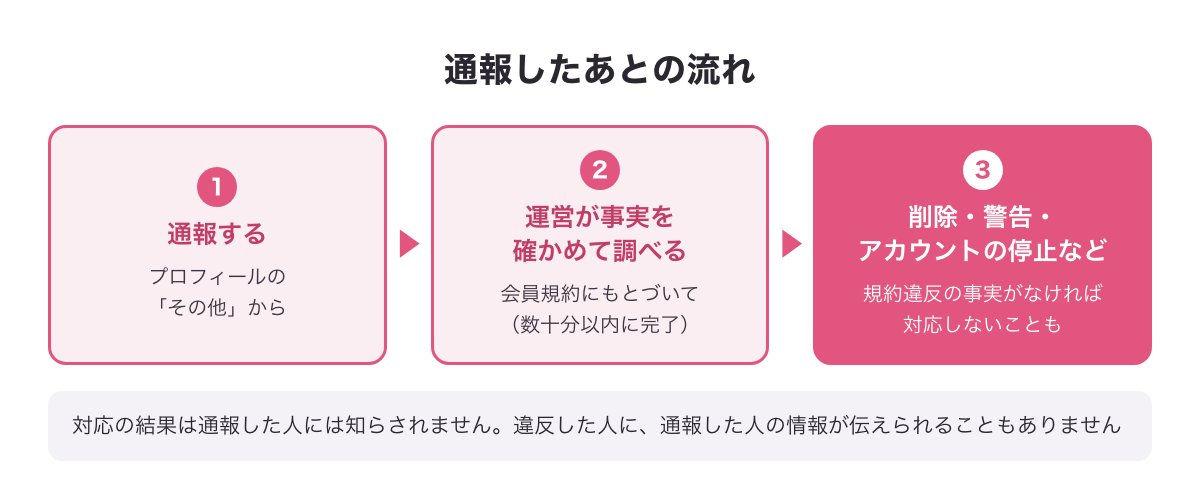
- 対応の結果は、通報した人には知らされません(さらに情報が必要なときだけ連絡が来ることがあります)
- 違反した人に、通報した人の情報が伝えられることはありません。通報があったかどうか、通報の内容、判断の基準も開示されません
- 自分の通報だけでなく、ほかの会員からの通報もふまえて、対応が変わることがあります
- 規約違反の事実が認められないと判断された通報には、対応しないことがあります
通報されたらどうなる?
自分が通報された場合、運営が事実を確かめて規約違反があったと判断すると、書き込みの削除・警告・アカウントの停止などの対応がとられます。公式のセーフティーセンターでは、通報で規約違反を見つけた場合はまず警告を表示し、改善が見られないときに利用停止または会員資格の停止をする、と説明しています。会員規約でも、ほかの会員からの通報などで警告を受けたのに使い方を改めないことは、禁止行為に入っています。
反対に、規約違反の事実がないと判断されれば、運営は対応しないことがあります。通報されただけで、すぐにアカウントが止められるわけではありません。警告が表示されたら、何が問題だったのかを見直して、同じことを繰り返さないようにしましょう。
お金を求められた・詐欺にあったとき
会う前にお金を求められたり、高い商品を買うよう勧められたりしたら、やり取りをやめてサービス内から通報します。筆者も、2〜3通目で「アプリを退会するから」とLINEや外部のサイトへ急がせてくる、受付の仕事を名乗る相手に当たったことがありますが、その相手は業者でした。外に誘い出そうとする相手には、応じないのがいちばんです。
実際にお金をだまし取られた、暴力を受けたなど、実害があったときは、ハッピーメールでは対応できないので、最寄りの警察に相談します。公式は、警察から情報の照会があれば全面的に協力すると案内しています。公式のセーフティーセンターには、警察相談ダイヤルや、DVの相談先(DV相談プラス・DV相談ナビ)の案内もあります。
利用停止・強制退会になる理由と、なったときにできること
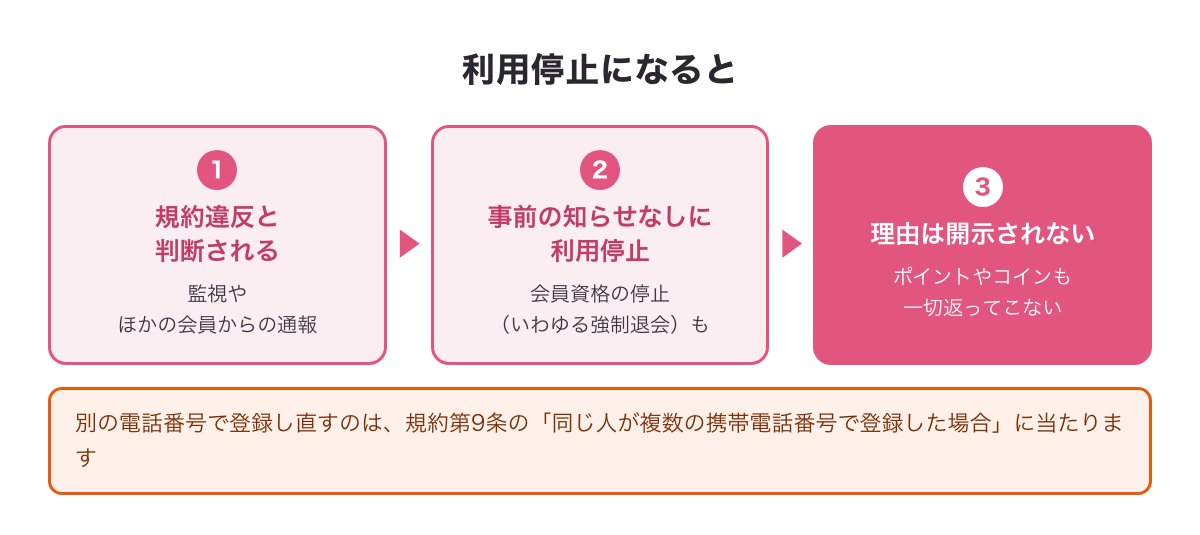
ハッピーメールの会員規約では、規約違反をした会員は、事前の知らせなしに利用停止や会員資格の停止(いわゆる強制退会)になることがあります。そのとき、理由は開示されず、ポイントやコインも返ってきません。
規約違反になる主な行為
会員規約の第10条には、禁止行為が23項目並んでいます。その中から、普通に使っている人でもうっかり当てはまりそうなものを抜き出しました。
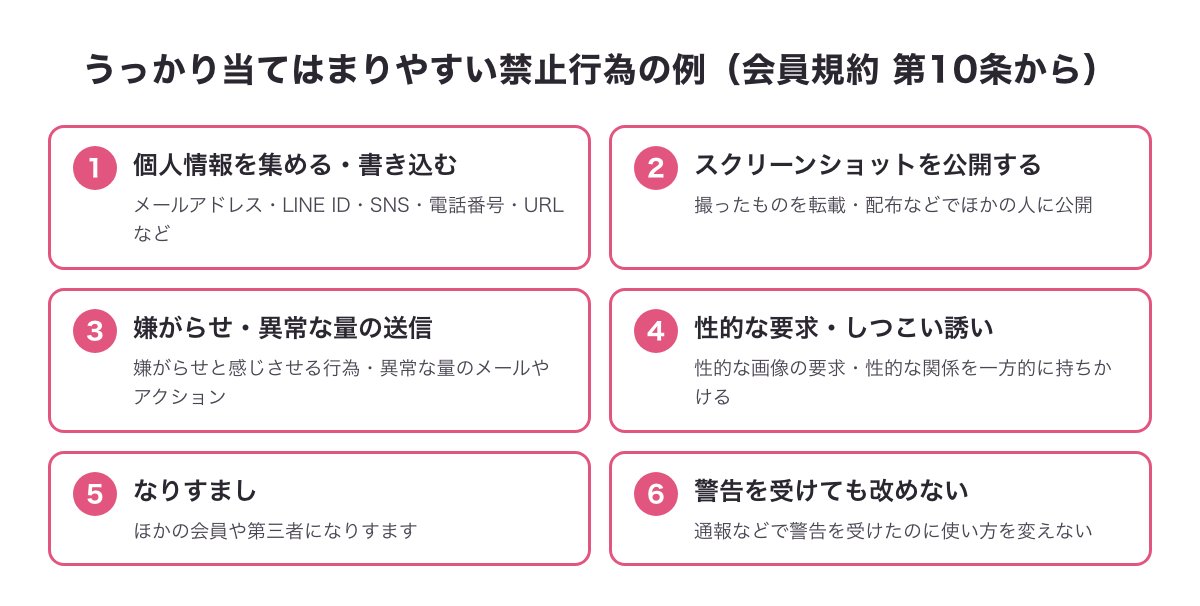
- メールアドレス・LINE ID・SNSなどの個人情報を集める行為
- 電話番号・メールアドレス・住所などの個人情報やURLを書き込む行為
- サイトに載っている内容(ほかの会員の写真など)をスクリーンショットして、ほかの人に公開する行為
- 相手に嫌がらせと感じさせる行為
- 異常な量のメールやアクションを送る行為
- 性的な画像を送るよう求める行為・性的な関係を一方的に持ちかける行為
- 売春や援助交際、一晩限りの関係や性交渉をしつこく持ちかける行為
- ほかの会員や第三者になりすます行為
- 警告を受けたのに使い方を改めない行為
このほか、第9条(利用制限措置)では、同じ人が複数の携帯電話番号で登録する、性別を偽って登録する、営業や勧誘・個人情報集め・アカウント販売のために登録する、といった場合も、理由を開示せずに利用停止や退会処分にできるとされています。
スクリーンショットは、撮ること自体ではなく、撮ったものを転載・配布などでほかの人に公開することが禁止されています。コミュニティガイドラインでも、個人間のメッセージのやり取りをハッピーメール以外に投稿・公開することは禁止されています。
相手に「停」マークが付いたとき
やり取りしていた相手の名前に付く[停]のマークは、その相手が規約違反で利用停止(利用停止中)になった印です。筆者が2018年ごろに見た画面には「他サイトへの誘導」「アドレス、ID等の個人情報収集行為」「その他規約違反行為」のいずれかがあったと書かれていて、それまでのメッセージも見られなくなっていましたが、今の画面の文言は公式ヘルプでは確かめられません。自分に付かないようにするには、上の第9条・第10条に当てはまることをしないのがいちばんです。
自分が利用停止になったら
自分のアカウントが利用停止になった場合、会員規約では、停止の理由を開示する責任は負わないこと、ポイントやコインは一切返さないことが決められています。停止を解いてもらえるかどうかについて、公式ヘルプに案内はありません。
ログインできなくなって理由が分からないときは、お問い合わせフォームから、カテゴリ「ログインできない(ロックがかかった)」や「ログインできない(その他)」を選んで連絡し、状況を確かめるのが現実的です。なお、利用停止を避けるために別の電話番号で登録し直すと、第9条の「同じ人が複数の携帯電話番号で登録した場合」に当たるので、やめておきましょう。
まだハッピーメールに登録していない人は、ここで紹介した会員規約の禁止行為を一度確かめてから始めると、うっかり利用停止になる心配を減らせます。
※18歳未満・高校生は利用できません
検索に出てこない・足あとを付けたくないとき
相手が検索に出てこない
前に見つけた相手が検索に出てこないときは、相手がプロフ検索に表示しない設定にしている、退会した、利用停止になった、などが考えられます。どれなのかは、こちらからは分かりません。
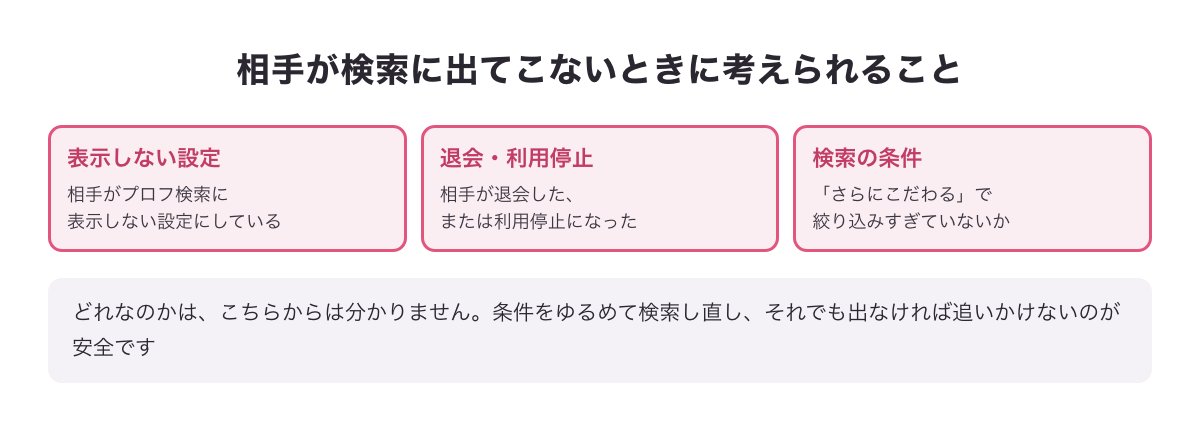
検索の条件のせいで出てこないこともあります。プロフ検索では、性別・居住地・年齢などのほかに、「さらにこだわる」から「アクセス状況」や「過去の利用状況」などでも絞り込めます。条件を細かくしすぎていないか、一度ゆるめて検索し直してみましょう。項目を「指定しない」にすると、その項目を登録していない相手も表示されます。
自分を検索に出したくない・足あとが気になる
ほかの会員がプロフ検索をしたときに、自分のプロフィールが表示されないように設定できます。足あとは、相手のプロフィールを見たときに記録が残る機能で、同じ相手を何度も見たときは最新の日時に更新されます。「足あと」の画面で、相手が付けた足あとと、自分が付けた足あとの両方を確かめられます。
公式のセーフティーセンターでは、少し休みたいときは「足あと設定」「プロフィール公開設定」「通知メール設定」を変えて、足あとの通知やメッセージの通知をオフにする方法が案内されています。ただし、相手に足あとを残さずにプロフィールを見る方法があるかどうかは、公式ヘルプでは確かめられませんでした。足あとが気になる相手のプロフィールは、見に行かないのが確実です。
なお、自分のログイン時間は、ほかの会員から見えないようにはできません。
支払い方法と、支払い方法を変えたいとき
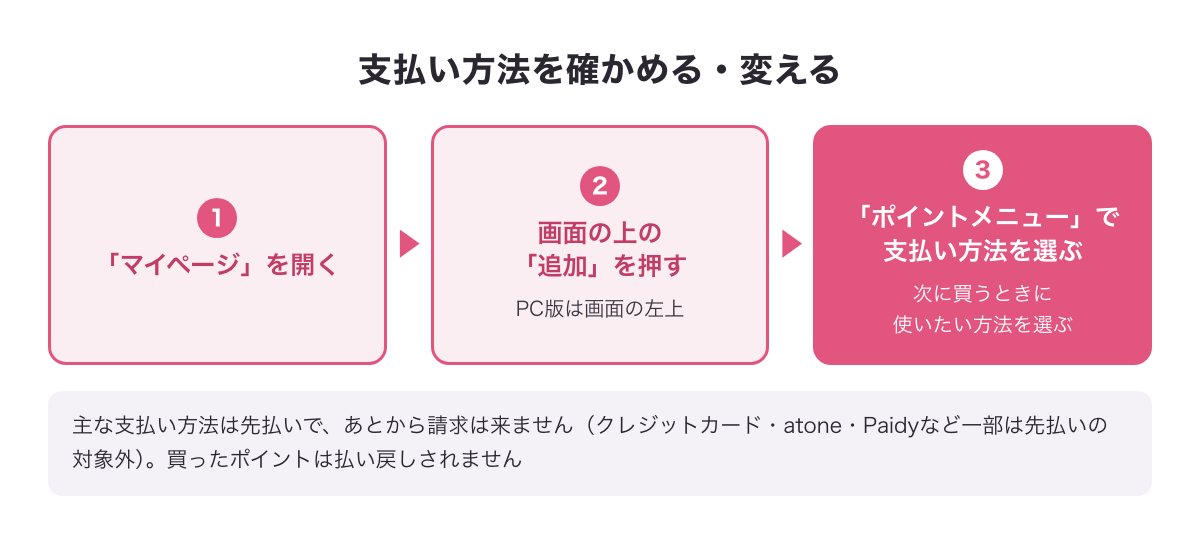
ハッピーメールの男性会員は、先にポイントを買って使う仕組みです。使える支払い方法は、「マイページ」を開き、画面の上の「追加」(PC版は画面の左上)を押すと出てくる「ポイントメニュー」の画面で確かめられます。支払い方法を変えたいときも、この画面で、次に買うときに使いたい方法を選びます。
公式ヘルプに載っている支払い方法は、次のとおりです。
- PayPay・au PAY
- クレジットカード(VISA・Mastercard・JCB・American Express・ダイナースクラブ)
- 電子マネー(コンビニダイレクト・コンビニダウンロード・セキュリティーマネー・ビットキャッシュ・NET CASH・C-CHECK・Gマネー)
- 銀行振込・atone 翌月払い(コンビニ/口座振替)・Paidy・Yahoo!ウォレット・スポンサーサイト登録・メールカード
主な支払い方法は先払いなので、あとから請求が来ることはありません。ただし、クレジットカード・atone・Paidyなど一部の支払い方法は、先払いの対象外です。クレジットカードの明細には「ハッピーメール」ではなく「HM」などと表示されます。買ったポイントは、どんな理由でも払い戻しされません。料金表やポイントの値段は、使い方ガイドの「料金」の見出しで確かめてください。
退会方法と、退会できないとき
ハッピーメールは、退会の画面からいつでも退会でき、退会料もかかりません。ただし、退会すると消えるものが多いので、手続きの前に確かめておきましょう。
退会前に消えるものを確かめる
退会の手続きが終わった時点で、次の情報が消えて、元に戻せなくなります。
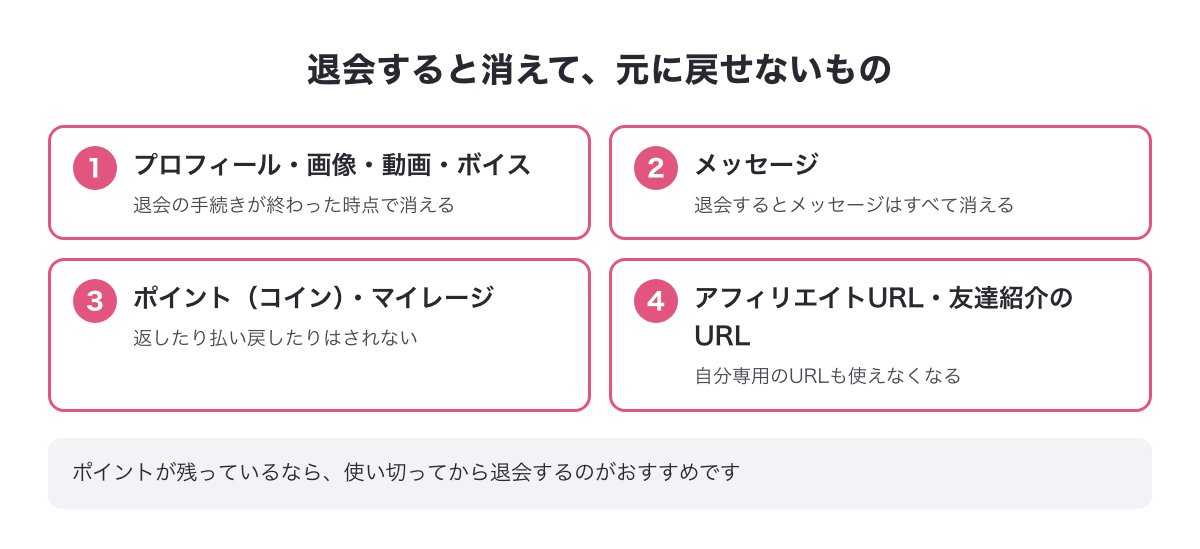
- プロフィール・画像・動画・ボイス
- メッセージ(退会するとメッセージはすべて消えます)
- ポイント(コイン)・マイレージ。返したり払い戻したりはされません
- 自分専用のアフィリエイトURL・友達紹介のURLなども使えなくなります
ポイントが残っているなら、使い切ってから退会するのがおすすめです。やり取りしていた相手と連絡を続けたいなら、退会する前に伝えておきます。
退会の6つの手順
公式ヘルプの退会の手順は、次の6つです。
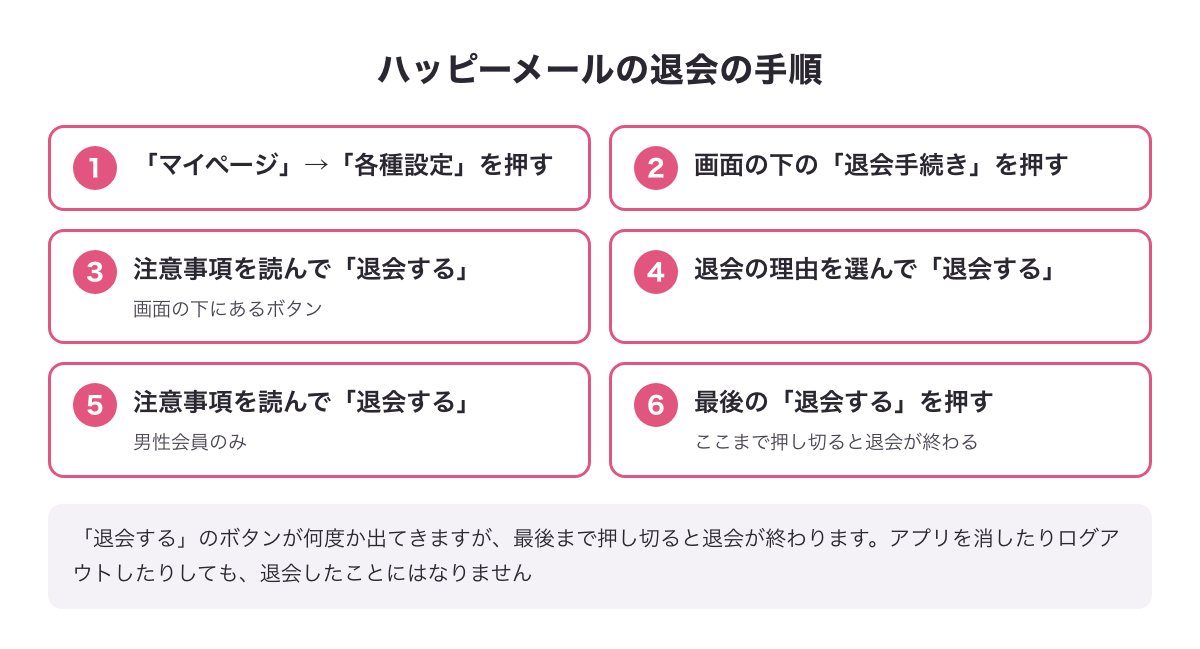
- 1. 「マイページ」→「各種設定」を押す
- 2. 画面の下の「退会手続き」を押す
- 3. 注意事項を読んで、画面の下の「退会する」を押す
- 4. 退会の理由を選んで「退会する」を押す
- 5. 注意事項を読んで「退会する」を押す(男性会員のみ)
- 6. 「退会する」を押す
「退会する」のボタンが何度か出てきますが、最後まで押し切ると退会が終わります。ログインしたあとの画面の下にある「退会する」からも手続きできます。
退会できないときは
- ログインできなくて退会の画面に行けない:退会はログインしてからの手続きなので、先に上の「ハッピーメールにログインできないときの対処法」でログインします。会員番号やパスワードが分からなければ、お問い合わせフォームから連絡します。
- アプリを消したのに、プロフィールが残っている:アプリを消したりログアウトしたりしても、退会したことにはなりません。退会しない限り、プロフィールはサービスの中に表示され続けます。
- 手続きの途中で止まった:「退会する」のボタンは何度か出てくるので、最後の「退会する」まで押したか確かめます。画面が進まないときは、上の「画面が表示されない」の対処法を試してから、お問い合わせフォームで相談します。
なお、最後にログインした日から1年間ログインしないと、知らせなしに退会または削除の扱いになると会員規約に書かれています。ただ、それまではプロフィールが残るので、使わないと決めたなら自分で退会するほうが確実です。
休みたいだけなら(休会の機能はない)
ハッピーメールには、一時的に休む「休会」の機能はありません。少し休みたいだけなら、退会せずに次のようにしておく方法が公式に案内されています。
- 自己紹介に「しばらくお休みします」などと書いておく
- プロフィールの写真や募集の投稿が表示され続けるのが気になるなら、先に消しておく
- プロフ検索に表示されない設定にする
- 通知メールがいらなければ、メール通知の設定をオフにする
- また使うときのために、会員番号とパスワードを確かめておく
退会したらどうなる?再登録はできる?
退会したあとも、期間の縛りはなく、すぐに無料で再登録できます。ただし、前のメッセージやプロフィールは残っておらず、ポイント(コイン)やマイレージも消えているので、0ポイント(0コイン)からのスタートです。新規登録・年齢確認・メールアドレスの登録・プロフィール画像の登録でもらえるサービスポイントも、再登録のときは付きません。年齢確認も、基本的にはもう一度必要です。
なお、退会しなくても変えられる登録内容もあります。ニックネームは「マイページ」→「プロフィール」でニックネームを押して変え、画面の右上の「保存」を押せば変更できます(規約に照らして不適切と判断されると、運営に変えられることがあります)。一方、性別は登録したあとから変えられず、正しい性別にしたいときは、一度退会して新しく登録し直すよう案内されています。
問い合わせ・サポートセンターへの連絡方法
ここまでの方法で解決しないときは、ハッピーメールのサポートセンターに問い合わせます。公式ヘルプで案内されている窓口は、お問い合わせフォームです。
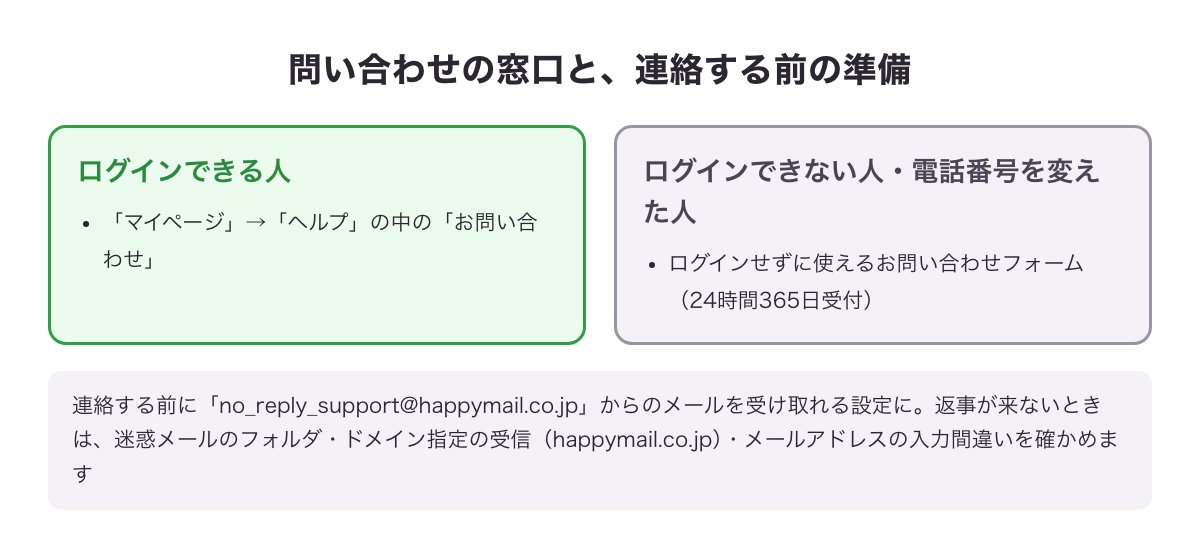
- ログインできる人:ログインしたあと、「マイページ」→「ヘルプ」の中の「お問い合わせ」から連絡します。
- ログインできない人・電話番号を変えた人:公式サイトの「ヘルプ」の下にある「お問い合わせ」のボタンから、ログインせずに使えるお問い合わせフォームを開きます。
お問い合わせフォームは24時間365日受け付けています。フォームでは、会員かどうか・性別・使っている環境(Web版かアプリ版か)・カテゴリ・内容・連絡先のメールアドレスを入れます。カテゴリは、「ログインできない」の4種類のほか、「電話番号を変更した」「会員登録できない」「ポイント・決済について」「サービス登録・内容について」「その他」から選びます。登録できないときは、エラーの表示など、どんな状況で登録できないのかを詳しく書くよう案内されています。
連絡する前に、「no_reply_support@happymail.co.jp」からのメールを受け取れる設定にしておきます。返事が届かないときは、次のことを確かめてから、もう一度問い合わせます。
- 迷惑メールのフォルダに入っていないか
- URLの付いたメールや、インターネット経由のメールを拒否していないか
- ドメイン指定の受信に「happymail.co.jp」を入れているか
- 入れたメールアドレスが間違っていないか
スマホの操作そのものについての質問は、端末のメーカーや販売店に問い合わせるよう案内されています。
ハッピーメールで困ったときのよくある質問
Q. ハッピーメールにログインできません。どうすればいいですか?
A. 会員番号とパスワードで、ログインの画面から入り直します。パスワードを忘れたら「ログインでお困りの方」から照会か再設定をし、それでもだめならブラウザのキャッシュとCookieを消して試します。会員番号も分からないときは、お問い合わせフォームから連絡します。
Q. 無視登録(ブロック)したら相手に伝わりますか?
A. 伝わりません。公式ヘルプに、無視登録をしても相手には伝わらないと書かれています。
Q. 通報したら相手にバレますか?
A. バレません。通報したことは相手には分からず、違反した人に通報した人の情報が開示されることもありません。対応の結果も、通報した人には知らされません。
Q. 利用停止になったらポイントは戻りますか?
A. 戻りません。会員規約で、規約違反で利用停止や会員資格の停止になった場合、ポイントやコインは一切返さないと決められています。
Q. 退会したあと、また登録できますか?
A. できます。期間の縛りはなく、すぐに無料で再登録できます。ただし、ポイントは0からで、メッセージやプロフィールも残っていません。年齢確認も基本的にはやり直しです。
まとめ:困ったら「公式の手順」と「通報・問い合わせ」
ハッピーメールで困ったときの対処法をまとめると、次のとおりです。
- ログインできないときは、会員番号とパスワードで入り直し、忘れたら照会か再設定。新規登録の画面からは入らない
- 機種変更の前に、会員番号とパスワードを控えておく。電話番号が変わったらお問い合わせで「電話番号を変更した」
- ブロックしたいときは無視登録(相手には伝わらない)。ブロックされたかを確かめる方法は公式に案内されていないので、追いかけない
- 怪しい相手は、プロフィールの「その他」から通報する(相手には分からない)
- 規約違反をすると、事前の知らせなしに利用停止になり、ポイントも戻らない
- 退会するとポイントもメッセージも消えるので、使い切ってから「マイページ」→「各種設定」→「退会手続き」
- 自分で解決できないときは、24時間365日受け付けのお問い合わせフォームへ
ハッピーメールの料金・登録・業者の見分け方など、使い方の基本はハッピーメールの使い方ガイドにまとめています。ほかの出会い系サイトも比べてみたい人は、PCMAXの使い方ガイドもあわせて見てください。
退会したあとにまた使いたくなった人も、期間の縛りなく、すぐに無料で再登録できます。
※18歳未満・高校生は利用できません