YYCにログインできないとき、原因のほとんどはユーザーIDかパスワードのどちらかが分からなくなっていることです。確認方法が分かれば、すぐにログインへ戻って気になる相手とのやり取りを見つけ直せます。この記事では、YYCのログイン方法4通りと、ログインできないときの対処法、機種変更したときのログイン、問い合わせ先までを、2026年10月時点の公式情報でまとめました。ログイン画面でどの項目を入力すればいいのか分からない、入力しているつもりなのに進めない、という人もまず落ち着いて1つずつ確認していけば大丈夫です。ログインしたあとに必要になる手続きで迷ったときの対処法も、後半でまとめて紹介します。原因を1つずつ確認していけば、迷わずログインに戻って、またやり取りを続けられます。
YYCにログインする方法(Web版・アプリ・パスキー)
YYCのログインは4通りです。どれか1つが使えれば、すぐにやり取りへ戻れます。まずは自分がどの方法で登録したかを確認しましょう。
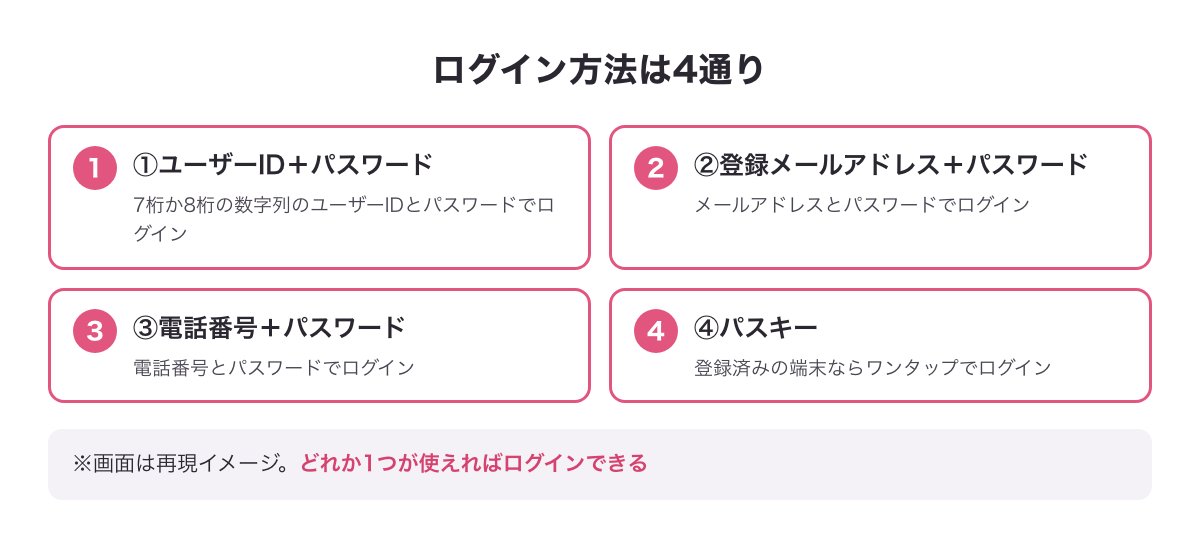
ログイン方法は4通り
- ①ユーザーID(7桁か8桁の数字列)+パスワード
- ②登録メールアドレス+パスワード
- ③電話番号+パスワード
- ④パスキー
何も設定していない人は、まず①のユーザーID+パスワードでログインできます。登録したときに案内されたユーザーIDとパスワードをそのまま使う形です。メールアドレスや電話番号を登録している場合は、②・③のどちらも使えるので、覚えている方を試すとよいでしょう。パスキーを登録済みの端末では、④のパスキーでワンタップでログインできます。パスキーは端末ごとに登録するものなので、別の端末からログインするときは、ユーザーID・メールアドレス・電話番号のいずれかとパスワードの組み合わせを使います。
どの方法で登録したか覚えていない場合は、①〜③を順番に試してみるのが確実です。入力する文字列が長いときは、コピー&ペーストを使うと、見間違いによる入力ミスを減らせます。4通りのうちどれが使えるかは、登録したときの設定次第なので、1つがうまくいかなくても他の方法が残っていることを覚えておくと焦らずに済みます。
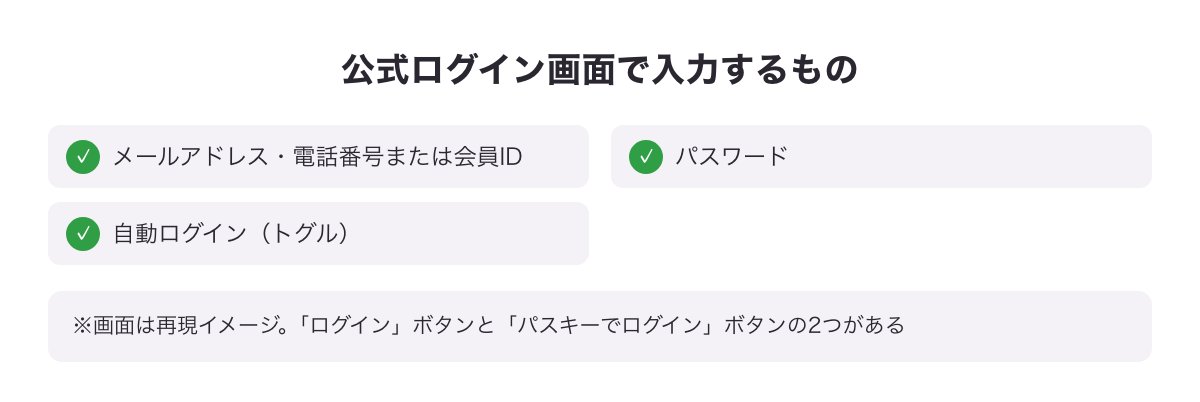
公式ログイン画面で入力するもの
ログイン画面で入力する項目は、メールアドレス・電話番号または会員ID、パスワード、自動ログインのトグルです。画面には「ログイン」ボタンと「パスキーでログイン」ボタンの2つが並んでいます。自動ログインをオンにしておくと、次回からの入力を省けるので、自分の端末でだけオンにしておくのがおすすめです。共有のパソコンや人に見られる可能性がある端末では、自動ログインはオフのままにしておきましょう。
すでにログインできている人は、「アカウント設定」からユーザーID・登録メールアドレス・電話番号・パスキーの登録状況をいつでも確認できます。ログインできているうちに一度確認しておくと、次にログインできなくなったときにあわてません。スクリーンショットを撮っておくか、メモに控えておくと、後から見返しやすくなります。ここからは、ログイン自体がうまくいかないときの対処法を見ていきます。
YYCにログインできないときの対処法
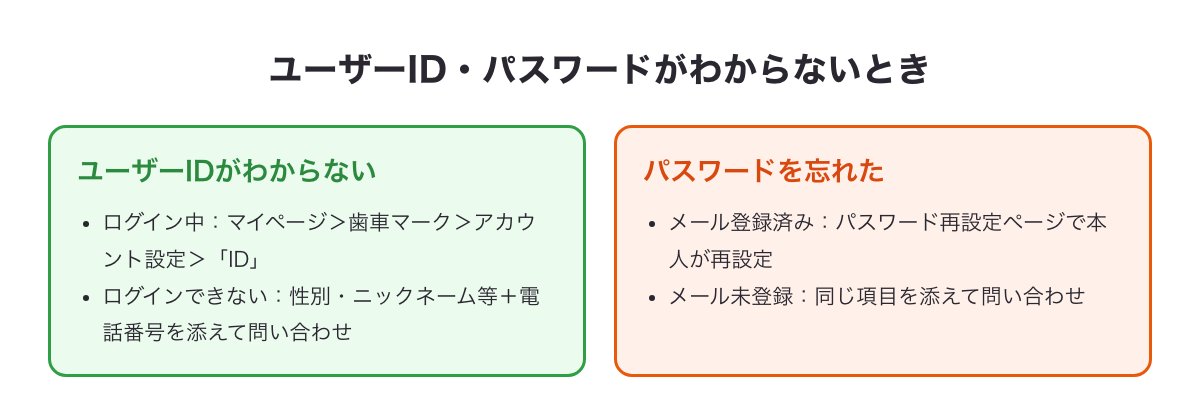
ログインできない理由は、ほとんどがユーザーIDとパスワードのどちらかが分からなくなっていることです。どちらが分からないかによって、取る対処が変わります。落ち着いて、どちらに当たるかを確認しましょう。
ユーザーIDがわからないとき
ログイン中であれば、「マイページ」の歯車マークから「アカウント設定」を開き、「ID」の項目でユーザーIDを確認できます。ログインできる状態のうちに控えておけば、次に困ることはありません。普段あまりログインしていない人ほど、この確認方法を知らないまま忘れてしまいがちなので、今のうちに一度見ておくとよいでしょう。
すでにログアウトしてしまい、ログインできない状態でユーザーIDが分からない場合は、性別・ニックネーム・生年月日・登録地・登録日時・最後の利用日時(すべて必須)に、分かれば電話番号も添えて、お問い合わせから連絡します。登録日時や最後の利用日時は正確でなくてもおおよそで構いませんが、覚えている範囲で詳しく書くほど確認がスムーズに進みます。確認方法が分かれば、入力ミスが原因だったケースのほとんどはその場で解決します。問い合わせの返信には多少時間がかかることもあるため、急いでいる場合でも落ち着いて必要な情報をまとめて送るのが結局は早道です。
パスワードを忘れた・設定していないとき
登録メールアドレスがある人は、パスワード再設定ページから自分でパスワードを再設定できます。メールの受信ができる状態であれば、数分で新しいパスワードに切り替えられます。パスワードを入力するときに大文字・小文字の見間違いや、似た文字(0とO、1とlなど)の打ち間違いが起きやすいので、うまくいかないときはこの点も見直してみてください。キーボードの言語設定が切り替わっていて、全角・半角が混ざってしまうケースもよくあるので、入力後にもう一度見直すと安心です。
メールアドレスを登録していない・忘れてしまった場合は、ユーザーID確認のときと同じ項目(性別・ニックネーム・生年月日・登録地・登録日時・最後の利用日時・電話番号)を添えて、お問い合わせから連絡します。パスワードを再設定したら、今度はメモ帳やパスワード管理アプリなど、自分が見返せる場所に控えておくと、同じ悩みを繰り返さずに済みます。ユーザーIDとパスワードの両方が分からなくなっている場合でも、慌てて何度もログインを試すより、先にお問い合わせの必要事項を1回で整理して送るほうが早く解決します。
機種変更・端末を変えたときのログイン
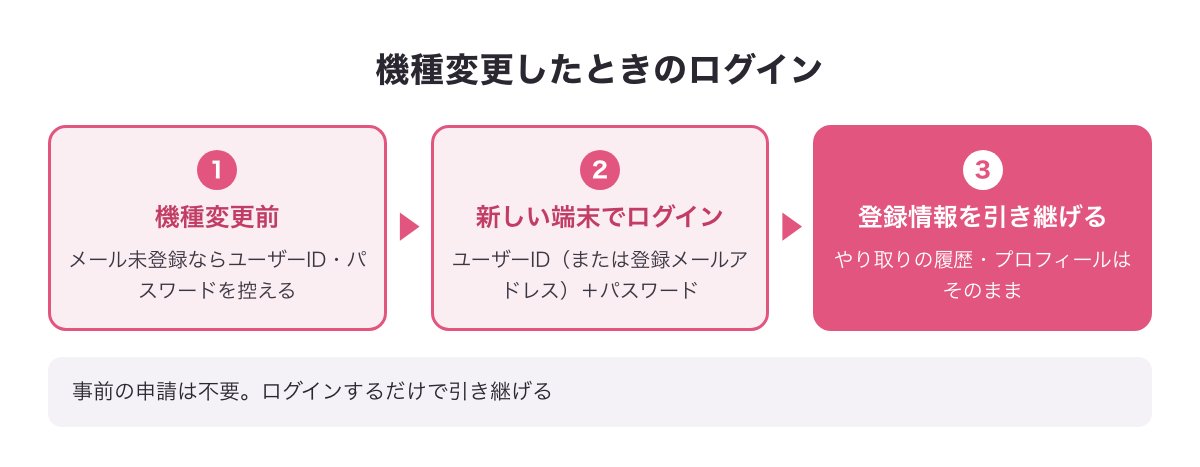
機種変更のために特別な手続きは要りません。新しい端末でログインするだけで、それまでの登録情報を引き継げます。手順はシンプルですが、念のため事前に確認しておくと安心です。
機種変更の前にやっておくこと
YYCでは、機種変更の事前申請は不要です。古い端末から運営に連絡する必要もありません。ただし、メールアドレスを登録していない場合は、機種変更の前にユーザーIDとパスワードを控えておくと安心です。登録メールアドレスがある人も、念のためログイン情報をメモしておくと、切り替えの最中にあわてずに済みます。機種変更の前日や当日は手続きで慌ただしくなりやすいので、数日前の落ち着いた時間に確認しておくのがおすすめです。古い端末が手元にあるうちに確認作業を終えておくと、機種変更後にログインできなくて困る事態を避けられます。
機種変更後にログインすれば情報を引き継げる
新しい端末でYYCにアクセスするか、アプリを起動して、ユーザーID(または登録メールアドレス)とパスワードでログインすれば、機種変更前の登録情報をそのまま引き継いで使えます。やり取りの履歴やプロフィールが消えるわけではなく、ログインできれば以前と同じ状態で続けられます。
もしログインできない場合は、前の章で紹介したユーザーIDの確認方法・パスワードの再設定方法をそれぞれ試してみてください。機種変更とログイントラブルが同時に起きているように感じても、原因の多くはユーザーIDかパスワードのどちらかにあります。新しい端末でアプリを初めて起動したときは、通知の許可など初期設定の画面が先に表示されることもあるので、落ち着いて進めましょう。
機種変更でメールアドレスも変える場合の注意点
機種変更にあわせてキャリアメールのアドレスも変える人は、登録するメールアドレスの形式にも注意が必要です。2009年3月以前に作成された携帯電話のキャリアメール(@docomo.ne.jp・@ezweb.ne.jp・@i.softbank.jpなど)は、RFCという規格に準拠していないアドレスに該当する場合があり、登録メールアドレスとして使えないことがあります。古いアドレスのまま長く使っている人は、この点も合わせて確認しておくとよいでしょう。
また、同一のメールアドレスを複数のアカウントに登録することはできません。すでに別のアカウントで使っているメールアドレスを新しい端末で登録しようとするとエラーになるので、別のメールアドレスを用意するか、登録済みのアカウントにログインしてから手続きを進める必要があります。機種変更と同時に携帯電話会社を変える人は、新しいキャリアメールが発行されるタイミングで、古いメールアドレスが使えなくなることもあるので、先に登録メールアドレスを確認しておくと安心です。フリーメールのアドレスを使っている場合は、機種変更の前後で変わることはないので、特に気にする必要はありません。もし新しい端末で登録メールアドレスがエラーになってログインできなくなった場合は、前の章で紹介した「ユーザーIDがわからないとき」「パスワードを忘れた・設定していないとき」の確認方法に戻って、ユーザーIDや電話番号での入力を試してみてください。
YYCの年齢確認・退会・休会でつまずいたとき
ここでは、年齢確認・退会・休会でよくつまずく点を、1か所にまとめて確認します。
年齢確認でつまずいたとき
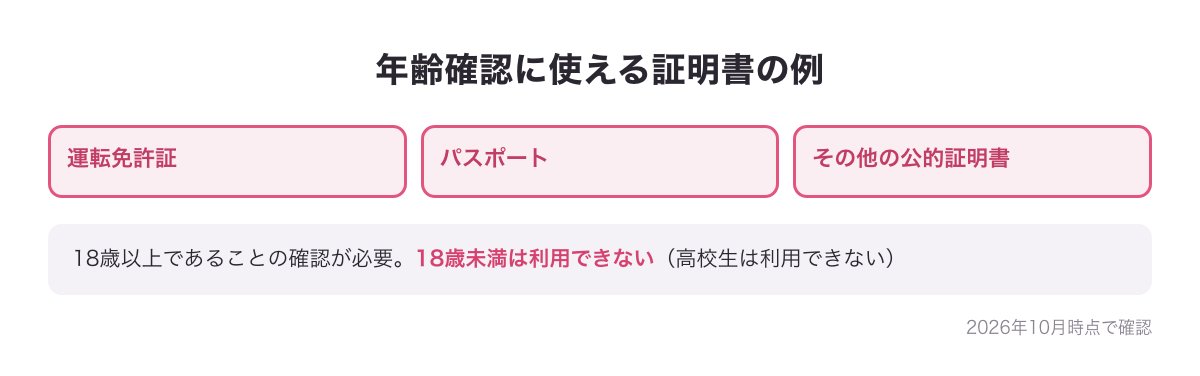
YYCの利用には18歳以上であることの確認が必要で、18歳以上でも高校生は利用できません。これは「インターネット異性紹介事業を利用して児童を誘引する行為の規制等に関する法律」にもとづく、YYCの取り決めです。利用希望者は、自分が18歳以上であることを自分で確認し、利用規約を承諾したうえで、オンラインで申し込む形になっています。
年齢確認では、運転免許証やパスポートなど公的な証明書の提出が必要です。証明書に記載された名称・生年月日・発行元を確認することで、申込者本人が18歳以上であることを確認する仕組みです。提出の細かい手順は、ログイン後に表示される画面の案内に沿って進めれば迷うことはありません。手元に証明書を準備してからログインすると、確認がスムーズです。写真の文字がぼやけていると確認に時間がかかることがあるので、明るい場所で撮影するとよいでしょう。
年齢確認は、安全に利用してもらうための仕組みであり、登録の早い段階で済ませておくほど、あとからやり取りのたびに手続きを気にする必要がなくなります。画面に年齢確認の案内が表示されたときは、そのタイミングで対応しておくと、気になる相手が見つかったときにすぐやり取りに進めます。証明書を提出してもすぐに画面が切り替わらないように見えることもありますが、慌てて何度も操作し直すより、少し時間を置いてから改めて画面を確認するほうが落ち着いて進められます。手元にある証明書の種類によって提出のしやすさも変わるので、複数枚持っている人は、文字がはっきり読める1枚を選ぶとよいでしょう。運転免許証やパスポートのように氏名・生年月日・発行元がはっきり印刷されているものを選んでおくと安心です。手元にどの証明書があるか分からない場合は、先に身分証をまとめて確認してから手続きを始めると二度手間になりません。証明書の提出が終われば、あとはやり取りに集中できます。慌てず1つずつ進めれば、年齢確認で長く止まることはありません。この章の後半では、退会の手順、退会ボタンが押せないときの対処、休会という選択肢までを、順番にゆっくりと見ていきましょう。
退会の手順
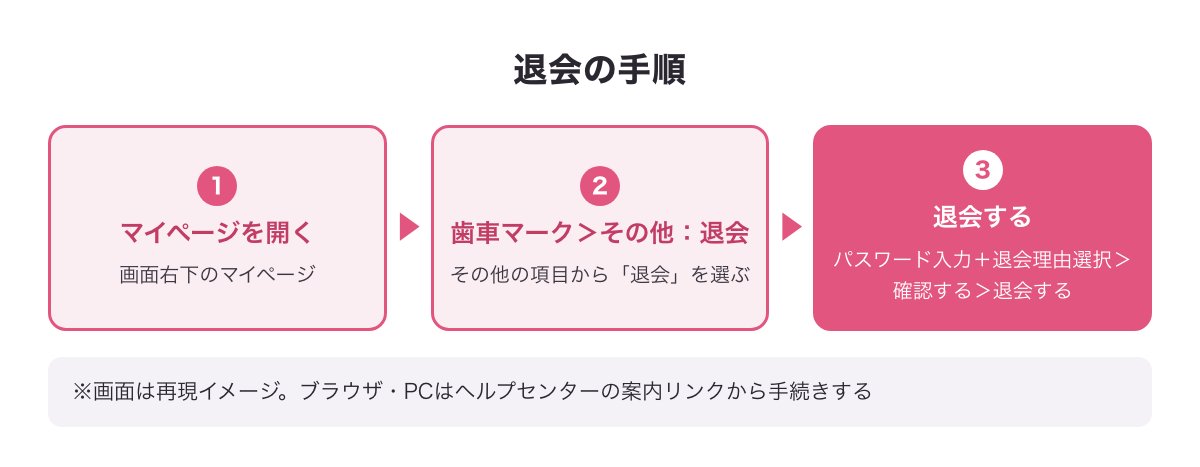
アプリでは、「マイページ」の右上にある歯車マークから「その他:退会」を選び、「退会する」をタップします。パスワードを入力して退会理由を選び、内容を確認してから退会する、という流れです。画面の案内に沿って進めば、数分で手続きが終わります。
ブラウザ・PCから使っている人は、ヘルプセンターの案内リンクから手続きします。アプリとブラウザで操作画面は違いますが、どちらもパスワードの入力と確認の手順がある点は共通です。退会理由は選択式になっているので、当てはまるものを選べば、特別な文章を書く必要はありません。
退会する前に、進行中のやり取りがある相手がいないか一度見ておくと、あとで後悔しにくくなります。すぐに退会まで決めきれない場合は、次で紹介する休会という選択肢も検討してみてください。
退会ボタンが押せない・退会でポイントがどうなるか
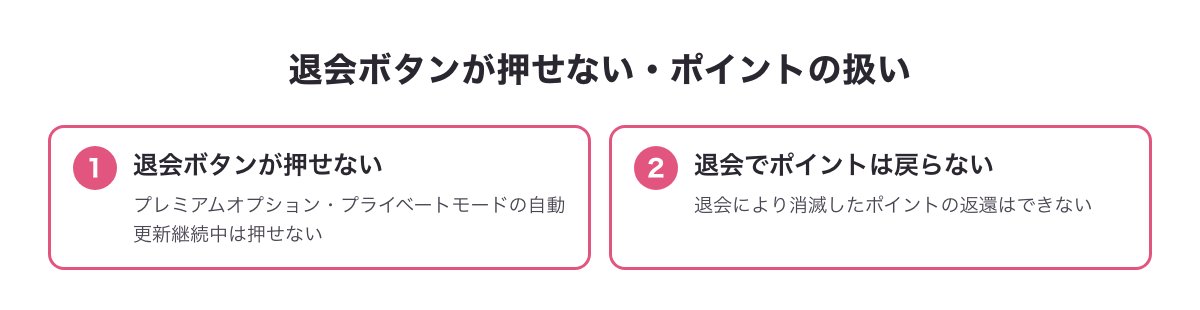
プレミアムオプションやプライベートモードの自動更新が続いていると、退会ボタンが押せません。先に自動更新を解除してから、退会の手続きに進みます。自動更新の解除は、各オプションの設定画面から手順を確認できます。解除してすぐに退会ボタンが押せるようになるとは限らないので、時間を空けてから改めて確認するとよいでしょう。退会しようとして画面が先に進まないときは、まずこの自動更新の状態を見直してみてください。
また、退会により消滅したポイントの返還はできません。ポイントが残っている場合は、退会前に使い切っておくか、下で紹介する休会を検討するとよいでしょう。退会は一度行うとやり直せないため、ポイントの扱いだけは先に確認しておくことをおすすめします。残りポイントが少しでもある状態で退会を急ぐより、一度立ち止まって休会との違いを比べてから決めるほうが、あとで困りにくくなります。
DMM/FANZA経由で登録した会員の退会
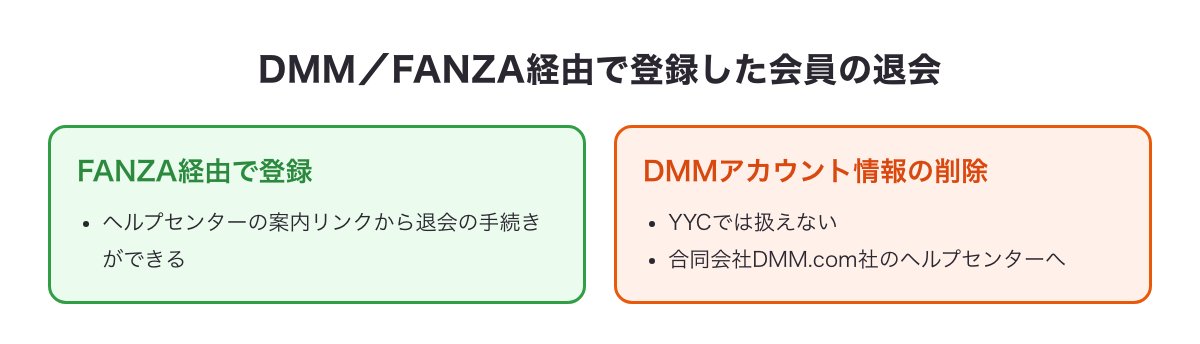
FANZA経由で登録した会員は、ヘルプセンターの案内リンクから退会の手続きができます。
一方で、DMMアカウント情報の削除(退会)はYYCでは扱えません。合同会社DMM.com社のヘルプセンターに確認するか、直接問い合わせる必要があります。YYCの退会とDMMアカウントの削除は別の手続きという点を押さえておきましょう。どちらを済ませたいのかを先に整理しておくと、問い合わせ先を間違えずに済みます。FANZA経由で登録したかどうか自分でも分からない場合は、登録時に使ったサービスを振り返ってみると判断の手がかりになります。評判や料金、使い方を先に知りたい方はYYCの評判・料金・使い方のまとめも参考にしてください。
休会という選択肢
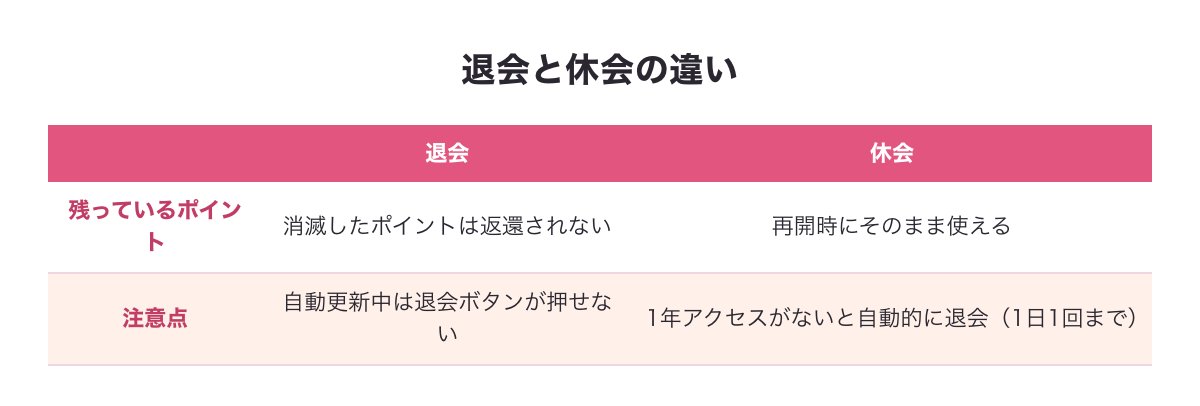
すぐに退会するか迷っているなら、休会という選択肢もあります。休会は退会とは違い、残っている購入ポイントは再開時にそのまま使えます。少し距離を置きたいだけで、完全にやめる決心がついていない場合に向いています。
ただし、休会の状態で1年間アクセスがないと、自動的に退会になります。休会は1日1回までしか切り替えられないので、休会にするかどうかはその日のうちに決めておくと安心です。再開したいと思ったときは、通常のログインと同じ手順でアクセスすれば利用を続けられます。少し様子を見てから決めたい人や、しばらく忙しくてやり取りする時間が取れない人には、退会より休会のほうが選びやすい場合もあります。退会と休会のどちらが自分に合っているか、下の表で確認してみてください。
| 比較 | 退会 | 休会 |
|---|---|---|
| 残っているポイント | 消滅したポイントは返還されない | 再開時にそのまま使える |
| 戻れるか | 戻れない(新規登録が必要) | 再ログインで再開できる |
| 注意点 | 自動更新中は退会ボタンが押せない | 1年アクセスがないと自動的に退会 |
不適切な利用で強制退会・再登録不可になることもある
不適切な利用が改善されない場合は、警告のうえ強制退会、再登録不可となることがあります。通常の手続きで退会・休会する分には関係のない話ですが、念のため知っておくとよい取り決めです。マナーを守って使っていれば、特に気にする必要のない話です。

YYCの問い合わせ先
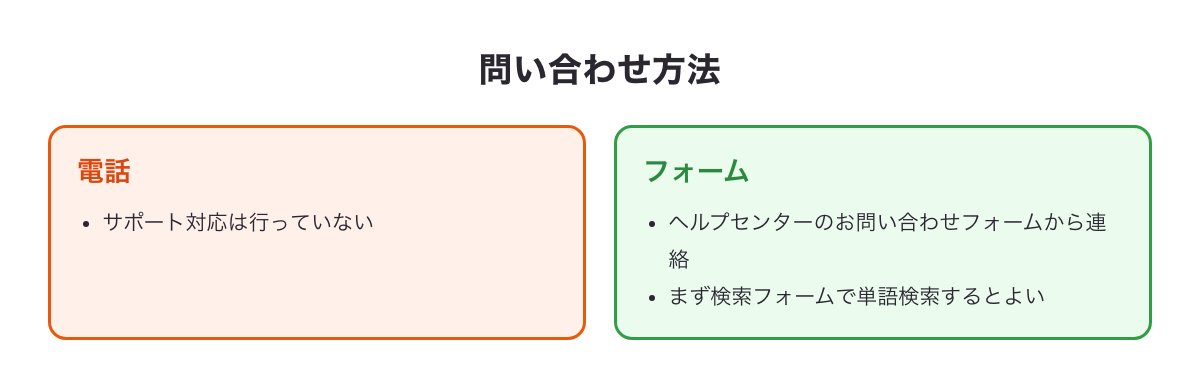
電話によるサポート対応は行っていません。お問い合わせはヘルプセンターのフォームから送ります。困ったことがあったときは、まずフォームからの連絡を前提に動くとスムーズです。
まずは検索フォームで「ログインできない」「パスワードを忘れた」など単語で検索すると、同じ内容のヘルプ記事が見つかることがあります。検索で解決しなかった場合にお問い合わせフォームへ進むと、二度手間になりにくいです。フォームから連絡するときは、登録している電話番号やメールアドレス、症状が出た日時をあらかじめメモしておくと、やり取りがスムーズに進みます。返信を待つあいだは、同じ内容で何度も送り直さず、1回の連絡で必要な情報をまとめて伝えるようにしましょう。
ユーザーIDの確認やパスワードの再設定でお問い合わせを使う場合も、ここで紹介したフォームからの連絡が共通の窓口になります。どの悩みでも、まずは検索フォームで探し、見つからなければフォームから連絡する、という順番を覚えておくと迷いません。
YYCで困ったときのよくある質問
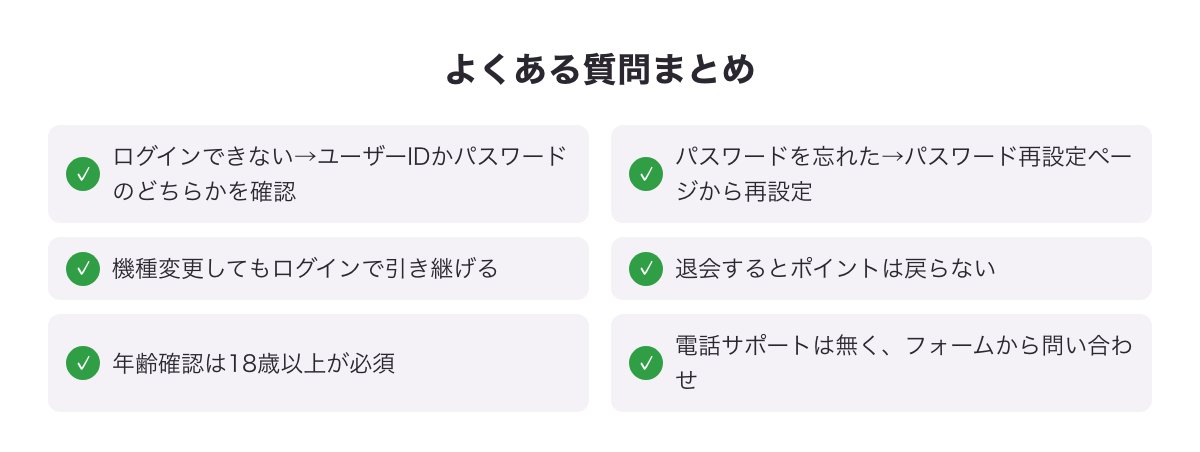
Q. YYCにログインできないときはどうすればいい?
A. 原因のほとんどはユーザーIDかパスワードのどちらかが分からなくなっていることです。ログイン中なら「マイページ」の歯車マークから「アカウント設定」でユーザーIDを確認できます。ログインできない場合は、性別・ニックネームなどの必要事項を添えてお問い合わせから連絡します。
Q. YYCのパスワードを忘れた場合は?
A. 登録メールアドレスがある人は、パスワード再設定ページから自分で再設定できます。メールアドレスを登録していない・忘れた場合は、必要事項を添えてお問い合わせから連絡します。
Q. YYCは機種変更してもログインできる?
A. 事前の申請は不要です。新しい端末でユーザーID(または登録メールアドレス)とパスワードでログインすれば、それまでの登録情報を引き継げます。メールアドレスを登録していない場合は、機種変更の前にユーザーIDとパスワードを控えておきましょう。
Q. YYCを退会するとポイントはどうなる?
A. 退会により消滅したポイントの返還はできません。やめるか迷っている場合は、残ったポイントを再開時に使える休会も選べます。
Q. YYCに年齢確認が必要なのはなぜ?
A. YYCの利用には18歳以上であることの確認が必要で、高校生は利用できません。18歳未満の方は利用できません。法令にもとづく取り決めで、公的な証明書の提出で確認します。
Q. YYCに電話で問い合わせできる?
A. 電話によるサポート対応は行っていません。お問い合わせはヘルプセンターのフォームから送ります。まずは検索フォームで単語検索してみると、解決の早道になります。
ログインの悩みは、YYCだけではありません。ワクワクメールでログインできないときも、ハッピーメールでログインできないときも、PCMAXでログインできないときも、原因と対処法は似ています。複数のアプリを併用している人は、あわせて確認してみてください。
まとめ:YYCのログインを片づけて、またやり取りに戻る
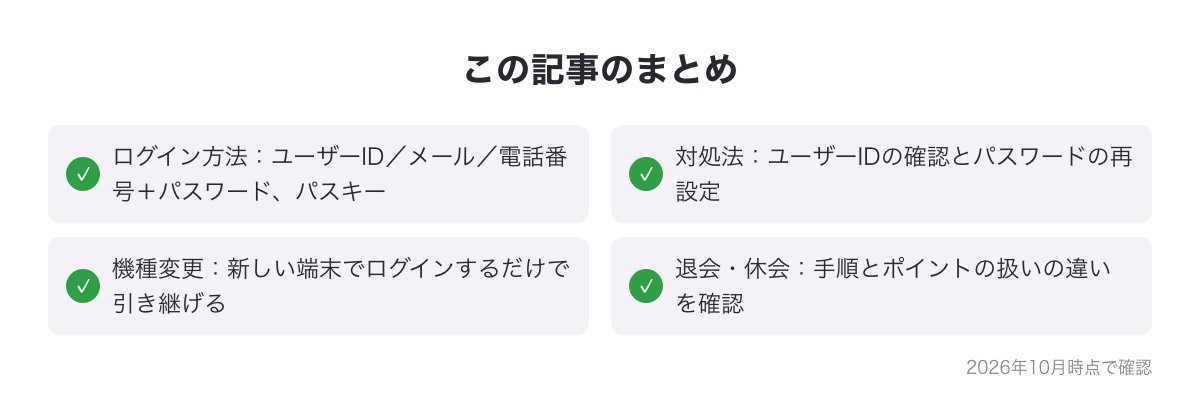
まとめると、YYCのログイン方法はユーザーID/メールアドレス/電話番号+パスワード、パスキーの4通りです。ログインできないときは、ユーザーIDの確認とパスワードの再設定のどちらが必要かを見極めれば、ほとんどの場合すぐに解決できます。機種変更したときも、新しい端末でログインするだけで登録情報を引き継げます。
やめたい・少し距離を置きたいと感じたときは、退会と休会の違い、特にポイントの扱いの違いを確認してから手続きを進めてください。年齢確認やDMM/FANZA経由の退会など、つまずきやすい点もこの記事で一通り確認できたはずです。1つずつ原因を確認していけば、ログインできれば、またすぐにやり取りに戻れます。
YYC以外のアプリも比べてみたい方は、出会えるアプリの選び方まとめも参考にしてください。